UniTV Parou de Funcionar? Saiba o Que Verificar e Como Resolver
Se o UniTV APKparou de funcionar, a primeira coisa é observar oque acontece quando você tenta usar o aplicativo.Ele não abre, fica preso na tela inicial ou abrenormalmente, mas não carrega os conteúdos? Cadasituação pede uma verificação diferente.
Antes de desinstalar o app ou apagar seus dados,vale fazer alguns testes simples. Eles ajudam aentender se a dificuldade está no próprioaplicativo, na conexão com a internet ou nodispositivo. Assim, você evita mudar configuraçõessem saber se elas têm relação com o problema.
UniTV parou de funcionar: identifique primeiro o problema
Imagine abrir o UniTV e encontrar apenas umatela escura. Parece que o aplicativo inteiro deixoude funcionar, mas isso não significa necessariamenteque a instalação esteja com defeito. Às vezes,o app abre e a dificuldade aparece somente aotentar reproduzir um conteúdo.
Observe qual situação se parece mais com a sua.Não é preciso testar todas as soluções de uma vez.
| O que acontece | Por onde começar |
|---|---|
| O aplicativo não abre ou fecha sozinho. | Verifique se outros aplicativos abremnormalmente e se o problema persiste apósreiniciar o dispositivo.Ver orientações para o app que não abre |
| O UniTV fica preso no logotipo ou natela inicial. | Observe se o Android continua respondendo.Isso ajuda a distinguir um app travado deum aparelho que parou de responder.Ver orientações para a tela inicial travada |
| O aplicativo abre, mas canais ou filmesnão carregam. | Teste a conexão em outro aplicativo eobserve se a falha acontece com todosos conteúdos ou apenas com alguns.Ver testes para conteúdos que não carregam |
| Aparece uma tela preta ou o áudiofunciona sem imagem. | Verifique se a falha ocorre com um únicoconteúdo ou com diferentes reproduções.Ver verificações para a tela preta |
| Os vídeos carregam lentamente ouficam travando. | Compare o comportamento da internet emoutros serviços antes de alterarconfigurações do aplicativo.Ver testes para vídeos travando |
| A TV Box não chega à tela inicialdo Android. | Trate primeiro como uma falha deinicialização do aparelho, não comoum problema confirmado do UniTV.Ver verificações da TV Box |
Essa distinção faz diferença. Quando o próprioAndroid deixa de responder, reinstalar o UniTVprovavelmente não é o primeiro passo adequado.Da mesma forma, se o aplicativo abre e apenasum vídeo apresenta erro, não há motivo paraconcluir imediatamente que todos os seusarquivos estão com problema.
Identifique o sintoma e continue pela orientaçãocorrespondente. Os próximos passos começam pelasverificações que não exigem apagar dados.
UniTV caiu ou o problema está na sua conexão?
Quando o aplicativo abre, mas não mostra osconteúdos, é comum pensar que o UniTV saiu do ar.Essa é uma possibilidade, mas uma falha decarregamento também pode acontecer por causado Wi-Fi, dos dados móveis ou de uma dificuldadede acesso específica.
Antes de procurar outra versão do APK, façaesta comparação:
- Abra um site no navegador.Tente acessar uma página que você normalmenteutiliza. Se ela também não carregar, investigueprimeiro a conexão do aparelho.
- Teste outro aplicativo que usa internet.Se diferentes serviços apresentarem a mesmadificuldade, o problema pode estar na redee não apenas no UniTV.
- Compare Wi-Fi e dados móveis, se possível.No celular, experimente outra conexãodisponível. Se o funcionamento mudar, issoé uma pista sobre a rede utilizada.Considere o consumo de dados do seu plano.
- Volte ao UniTV e observe o resultado.Veja se o aplicativo continua sem carregar,se apresenta alguma mensagem ou se a falhaacontece somente com determinados conteúdos.
Como interpretar o resultado dos testes
Se o navegador e outros aplicativos tambémfalham, faz sentido verificar o sinal, a conexãoWi-Fi ou o roteador antes de mexer no UniTV.Em um celular, testar outra rede pode ajudara esclarecer essa diferença.
Se a internet funciona normalmente e somenteo UniTV apresenta erro, a conexão geral doaparelho se torna uma causa menos provável.Ainda assim, isso não prova que o serviço estejafora do ar. A falha pode afetar apenas oaplicativo, uma função específica ou o acessoa determinados conteúdos.
Também vale observar se a mesma dificuldadeacontece em outro dispositivo em que oaplicativo já esteja instalado e funcionando.Se o erro aparece em aparelhos e redesdiferentes, pode existir um problema maisamplo. Mesmo nesse caso, não é possívelconfirmar uma interrupção geral apenas comesses testes.
E se houver relatos de que o UniTV está fora do ar?Não existe uma conclusão segura só porquevárias pessoas relatam dificuldade.Procure uma comunicação atual e verificáveldo serviço, caso exista, e compare comos resultados dos testes no seu aparelho.Sem essa confirmação, evite tratar rumorescomo um anúncio de indisponibilidade.
Quando a conexão parece normal, o próximopasso é verificar como o aplicativo se comportaao abrir. Forçar a parada e limpar apenas ocache são procedimentos diferentes de apagartodos os dados — e essa diferença mereceatenção antes de continuar.
UniTV não abre, fecha sozinho ou trava na tela inicial
Você toca no ícone do UniTV, espera alguns segundose volta para a tela do celular. Ou então o logotipoaparece, mas o aplicativo não passa dali. Nessassituações, o problema acontece antes mesmo decomeçar a reprodução de um vídeo.
Se o restante do Android continua funcionando,comece pelo próprio aplicativo. Não é necessárioapagar arquivos nem procurar outro APK logo deinício. Faça uma verificação por vez e observese o comportamento muda.
Como forçar a parada e reiniciar o aplicativo
A opção Forçar parada encerra aexecução atual de um aplicativo. Ela pode ser útilquando o UniTV fica preso na abertura ou deixade responder, mas não resolve necessariamentea causa do travamento.
- Abra as configurações do Android.Procure a área de aplicativos, que pode aparecercomo “Apps”, “Aplicativos” ou “Gerenciar apps”,dependendo do celular.
- Encontre o UniTV na lista.Se necessário, abra a relação de todos osaplicativos instalados e selecione o UniTV.
- Toque em “Forçar parada”.Confirme a ação caso o sistema apresenteum aviso. Isso encerra a execução atual doaplicativo, sem ser uma desinstalação.
- Abra o UniTV novamente.Veja se ele passa da tela inicial. Se continuarfechando sozinho, reinicie o dispositivo peloprocedimento normal do Android e testemais uma vez.
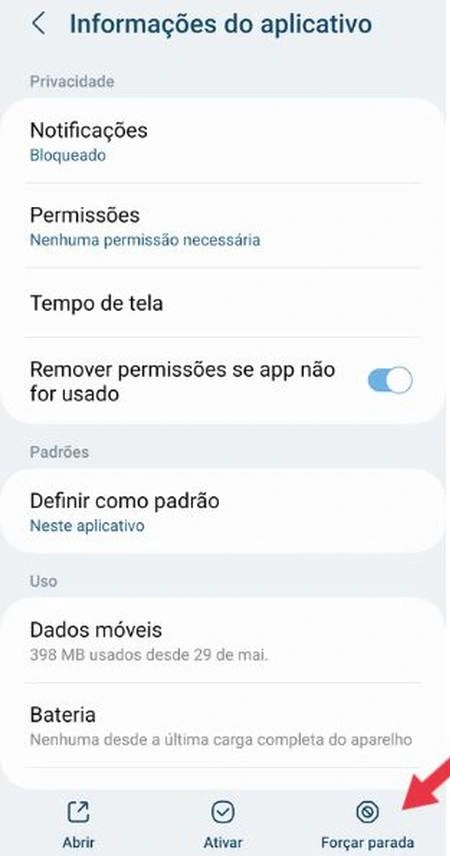
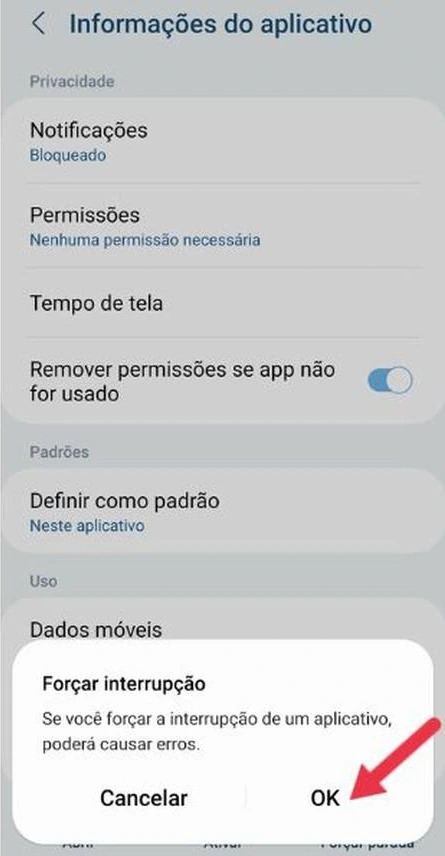
Exemplo de como localizar e confirmar a opção Forçar parada nas configurações do Android. As telas são ilustrativas e podem variar conforme o aparelho.
Observe o resultado. Se o aplicativo voltou aabrir, não há motivo para continuar alterandosuas configurações. Se o problema permaneceexatamente igual, vale verificar os arquivostemporários antes de considerar uma reinstalação.
Como limpar o cache do UniTV sem apagar os dados
O cache guarda arquivos temporários usados pelosaplicativos. Quando esses arquivos apresentamalgum problema, limpá-los pode ajudar. Isso,porém, não significa que todo travamento tenharelação com o cache.
No Android, o caminho geralmente é parecidocom este:
- Acesse Configurações e abra os aplicativos.Selecione o UniTV na lista de apps instalados.
- Entre em “Armazenamento” ou“Armazenamento e cache”.O nome e a posição dessa opção variamconforme o aparelho e a versão do Android.
- Escolha somente “Limpar cache”.Depois, volte à tela inicial, abra oaplicativo e observe se o erro continua.
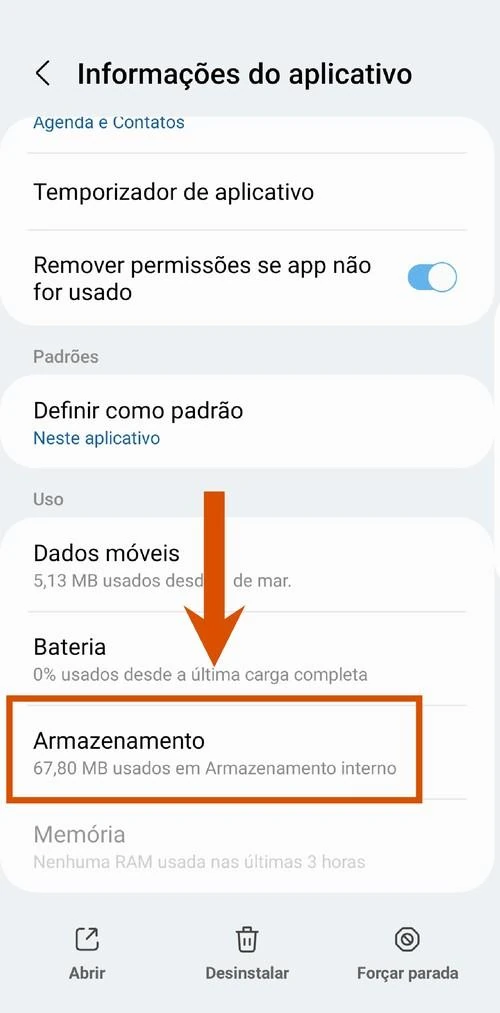
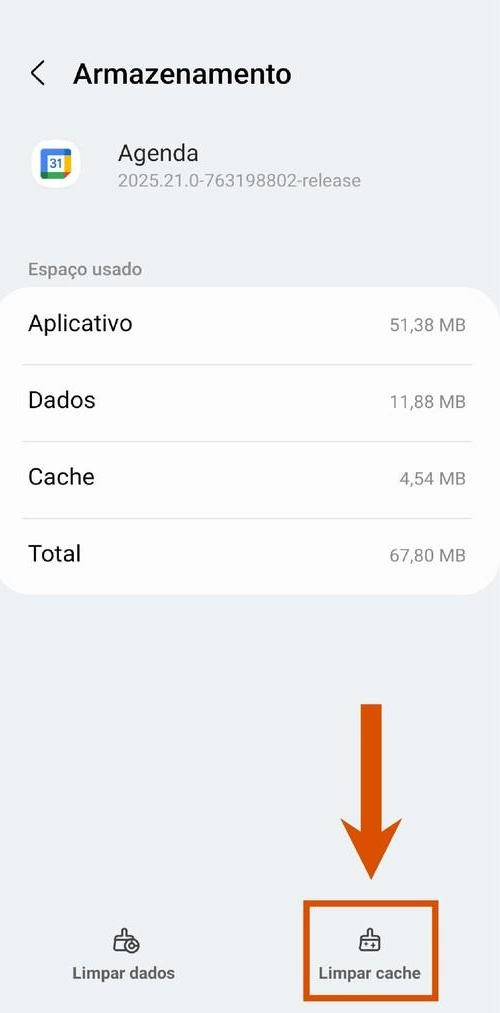
Exemplo de acesso ao armazenamento e à opção Limpar cache em outro aplicativo Android. Não selecione Limpar dados para executar apenas a limpeza do cache.
Atenção à diferença:“Limpar cache” remove dados temporários.Já “Limpar armazenamento”, “Limpar dados”ou uma opção semelhante pode apagarconfigurações e informações locais do app,exigindo uma nova configuração ou acesso.Não use essas opções como se fossema mesma coisa.
Depois da limpeza, algumas telas podem demorarum pouco mais para carregar enquanto os arquivostemporários são criados novamente. Se o UniTVcontinuar sem abrir, observe também se odispositivo está com armazenamento muitoocupado ou se outros aplicativos começarama apresentar falhas parecidas.
Quando o problema persiste após esses testes,ainda não é possível concluir que o APK estácorrompido ou incompatível. Uma atualização,a versão do Android ou outro fator pode estarenvolvido. As medidas que alteram a instalaçãoserão tratadas mais adiante, sem antecipara exclusão dos dados do aplicativo.
UniTV abre, mas canais e filmes não carregam
Aqui a situação é diferente: você consegueentrar no aplicativo, navegar pelas telas,mas encontra dificuldade quando tenta abrirum canal, filme ou outro conteúdo disponível.Às vezes o carregamento não termina; emoutras, aparece uma mensagem e a reproduçãonem chega a começar.
Antes de mexer na instalação, observe se afalha acontece com um conteúdo específicoou com tudo o que você tenta acessar. Essacomparação ajuda a evitar uma mudançadesnecessária no aplicativo inteiro.
Quando apenas um canal ou filme apresenta erro
Suponha que a tela principal abra normalmente,outros conteúdos estejam disponíveis e somenteum deles não carregue. Esse comportamentonão é suficiente para concluir que o UniTVinteiro deixou de funcionar.
Nesse caso, faça três verificações simples:
- Volte à tela anterior e tente novamente.Observe se aparece uma mensagem de erroe, se aparecer, anote o texto exibido.Ele pode ajudar a entender o tipo de falha.
- Compare com outro conteúdo disponível.Se você tiver acesso a outro canal ou filmeno próprio aplicativo, veja se ele abrenormalmente. Não é necessário testardezenas de opções.
- Verifique se o problema se repete.Se apenas aquele conteúdo continuar comerro, enquanto os demais funcionam,evite limpar todos os dados do aplicativopor causa de uma falha isolada.
Um problema restrito a determinado conteúdopode estar relacionado à sua disponibilidadeou à forma como ele está sendo carregado.Sem uma mensagem clara ou informaçãoverificável do serviço, não dá para afirmara causa exata.
Quando nenhum conteúdo carrega no UniTV
Se o aplicativo abre, mas nada começa areproduzir, a investigação muda. Agoravale comparar o comportamento da rede,observar eventuais avisos de acesso everificar se outras funções do aparelhocontinuam normais.
- Confirme o resultado dos testes de conexão.Retome as verificações daseção sobre possíveis falhas de internet.Uma conexão que abre páginas simplesainda pode apresentar instabilidadedurante a reprodução de vídeos.
- Observe qualquer mensagem apresentada.Se surgir um aviso sobre acesso, conta,reprodução ou atualização, registreexatamente o que aparece. Não presumaque todas essas mensagens indiquemo mesmo defeito.
- Encerre e abra novamente o aplicativo.Se ainda não tentou, faça a parada peloAndroid conforme explicado anteriormente.Verifique se a falha permanece apósabrir o UniTV outra vez.
- Compare com outro dispositivo, se jáhouver uma instalação disponível.Caso você utilize legitimamente o mesmoaplicativo em outro aparelho, observese a dificuldade também acontece nele.A comparação pode ajudar, mas nãoconfirma sozinha uma falha geraldo serviço.
Se aparecer um aviso de acesso:não apague os dados do app nem tentecontornar uma restrição antes de entendera mensagem. Confira as condições doserviço pelos canais legítimos disponíveis.Também evite inserir senhas ou códigosem páginas desconhecidas que prometemcorrigir a reprodução.
Se o aplicativo mostrar uma mensagem específica de recarga, renovação ou acesso expirado, consulte o guia de recarga UniTV. Sem esse aviso, continue investigando a conexão e o funcionamento do aplicativo antes de considerar qualquer pagamento.
Se o aplicativo abre e os conteúdos chegama iniciar, mas a imagem congela ou areprodução fica interrompendo, já estamosdiante de outro tipo de problema. Nessasituação, o comportamento durante o vídeopode oferecer pistas mais úteis do querepetir a instalação do APK.
UniTV travando muito ou com tela preta durante a reprodução
O vídeo começa normalmente, você consegue assistirpor alguns instantes e, de repente, a imagem congela.Em outros casos, aparece uma indicação de carregamentoque não desaparece ou a tela fica preta enquantoo áudio continua.
Embora pareçam problemas semelhantes, esses sinaisnão apontam necessariamente para a mesma causa.Vale observar se a reprodução apenas demora,se o aplicativo inteiro deixa de responder ouse somente a imagem desaparece.
Quando o vídeo demora a carregar ou trava a cada poucos minutos
Um vídeo que para repetidamente pode estar sofrendointerrupções na transferência de dados. Mas tambémexistem situações em que a conexão está funcionandoe o próprio aplicativo ou dispositivo apresentadificuldade durante a reprodução.
Para separar essas possibilidades, observe o queacontece nos próximos testes:
- Veja se o aplicativo continua respondendo.Enquanto o vídeo estiver travado, tente voltarà tela anterior usando os controles normais.Se o menu responde, mas a reprodução não avança,a falha pode estar relacionada ao carregamentodaquele conteúdo. Se nada responde, pode haverum travamento mais amplo do aplicativo.
- Compare com outra reprodução disponível.Abra outro conteúdo ao qual você já tenhaacesso. Se apenas um apresenta interrupções,não há motivo para concluir imediatamenteque o aplicativo inteiro está com defeito.
- Observe a conexão durante o problema.Verifique se outros serviços de vídeo tambémficam carregando. Em aparelhos conectados porWi-Fi, um sinal instável ou distante do roteadorpode prejudicar a reprodução mesmo quandopáginas simples continuam abrindo.
- Confira o comportamento do dispositivo.Se os menus estão lentos, outros aplicativosdemoram a responder e há pouco armazenamentodisponível, o aparelho também merece atenção.Verifique o espaço livre nas configurações,sem apagar arquivos importantes por impulso.
Se o problema aparece em diferentes aplicativos,investigar a rede ou o desempenho geral do aparelhofaz mais sentido do que reinstalar apenas o UniTV.Já quando tudo funciona normalmente fora dele,os testes apontam para uma dificuldade maisespecífica, embora ainda não revelem sua causa.
Em uma TV Box ou televisão com Android, mudara posição do aparelho ou melhorar a conexãoWi-Fi pode ajudar a avaliar uma possívelinstabilidade de sinal. Se houver conexão porcabo de rede compatível e disponível, elatambém pode servir como comparação.Nenhuma dessas medidas garante que umconteúdo indisponível voltará a funcionar.
Tela preta, áudio sem imagem e outras falhas de reprodução
Uma tela preta não significa sempre que o UniTVdeixou de funcionar. O detalhe importante édescobrir em qual momento a imagem desaparece.
Se a tela inicial e os menus aparecem normalmente,mas a imagem some apenas ao iniciar um vídeo,a falha está ocorrendo durante a reprodução.Se nem o menu do Android ou da TV aparece,é preciso verificar também o próprio dispositivoe, quando houver, sua conexão HDMI.
- Saia da reprodução e observe os menus.Se conseguir voltar à tela principal do app,verifique se as imagens e os textos continuamaparecendo normalmente.
- Teste outro conteúdo.Se a imagem falha apenas em uma reprodução,evite alterar a instalação inteira sementender o motivo.
- Compare áudio e vídeo.Observe se existe som sem imagem, imagemsem som ou ausência de ambos. Confiratambém o volume e o modo silenciosoquando o problema envolver apenas áudio.
- Verifique se outros aplicativos apresentama mesma falha.Se a tela preta se repete fora do UniTV,pode ser necessário investigar o sistema,a televisão ou o dispositivo conectado.
Evite mudar configurações avançadas sem necessidade.Não há motivo para instalar reprodutores desconhecidos,modificar parâmetros de vídeo ao acaso ou procurararquivos que prometem corrigir qualquer tela preta.Primeiro, identifique se a falha ocorre no aplicativo,em um conteúdo específico ou no aparelho.
Se a imagem volta ao sair do vídeo, essa informaçãoé útil para continuar o diagnóstico. Mas, se atelevisão deixa de mostrar até a tela inicialdo sistema, o problema já não deve ser tratadocomo uma simples falha de reprodução do UniTV.
UniTV parou de funcionar na TV Box, Android TV ou Fire TV Stick
Na televisão, um aplicativo travado pode dara impressão de que o aparelho inteiro parou.Você aperta um botão no controle, esperauma resposta e nada parece mudar. Antes detentar outra instalação, descubra se a falhaestá dentro do UniTV ou no funcionamentogeral do dispositivo.
Também é importante não tratar todos osaparelhos como iguais. Uma TV Box com Android,uma televisão com Android TV ou Google TVe um Fire TV Stick podem ter menus, recursose requisitos diferentes. A presença de umarquivo APK não garante sua compatibilidadecom qualquer um deles.
Quando o sistema funciona, mas o UniTV não
Se você consegue abrir as configurações da TV,mudar de aplicativo e navegar normalmente,o sistema ainda está respondendo. Nesse caso,vale concentrar a investigação no comportamentodo UniTV, em vez de começar por uma restauraçãocompleta da TV Box.
- Volte à tela inicial do dispositivo.Use o botão Home ou a opção equivalenteno controle, se estiver funcionando.Observe se os menus respondem normalmente.
- Abra outro aplicativo já instalado.Se ele funciona sem dificuldade, issoajuda a distinguir um problema isoladode uma lentidão geral do aparelho.
- Encerre a execução do UniTV.Nos dispositivos que oferecem essaopção, procure o aplicativo emConfigurações e utilize “Forçar parada”.Depois, abra-o novamente.O caminho exato varia conforme o sistema.
- Verifique a conexão e os arquivos temporários.Se o problema continuar, confira a internete considere limpar apenas o cache doaplicativo, caso essa função esteja disponível.Não confunda essa opção com a exclusãode todos os dados.
- Reinicie o dispositivo pelo sistema.Quando houver uma opção normal de reinicializaçãonas configurações, utilize-a e veja se ocomportamento do aplicativo muda.
Em aparelhos com Google TV, por exemplo,as configurações do sistema podem oferecercontroles para interromper aplicativos everificar atualizações. No Fire TV Stick,os nomes e caminhos dos menus podem serdiferentes. Procure as opções correspondentesao seu modelo, sem presumir que um procedimentovisto em outra televisão será idêntico.
Se você precisa conferir o tipo de aparelho,os métodos de instalação ou as permissõesdo Android, consulte também nosso guiaUniTV TV Box.Ele trata dessas verificações separadamente,sem presumir que um APK de celular funcioneem qualquer dispositivo de televisão.
Quando a própria TV Box fica presa na inicialização
Há outra situação que merece atenção:você liga o aparelho e não chega à telainicial do Android. Talvez apareça apenaso logotipo do fabricante, a televisãomostre “Sem sinal” ou a imagem desapareçaantes que qualquer aplicativo possa ser aberto.
Nesses casos, ainda não há evidênciade que o UniTV seja a causa. O primeiropasso é identificar se a televisão estárecebendo a imagem do aparelho e se osistema consegue iniciar.
- Confira a entrada selecionada na televisão.Se utiliza uma TV Box ou um stick externo,verifique se a TV está na entrada HDMIcorrespondente. Uma mensagem “Sem sinal”não é a mesma coisa que um aplicativotravado.
- Observe a conexão física.Confira se os cabos estão corretamenteencaixados e se a alimentação utilizadacorresponde à recomendada pelo fabricante.Não utilize fontes de energia improvisadasou incompatíveis.
- Verifique se o aparelho responde ao controle.Tente acessar a tela inicial ou as configurações.Se o controle não responder, observe tambémse há algum problema com suas pilhasou com a conexão do controle.
- Reinicie conforme as instruções do fabricante.Quando o menu do sistema não estiver acessível,consulte o procedimento adequado ao seu modelo.Evite repetir desconexões de energiaindiscriminadamente.
Se a TV Box continua presa no logotipo,reinicia sozinha ou não apresenta a telado sistema, pode existir uma falha deinicialização do dispositivo. Nesse ponto,insistir em reinstalar o UniTV não resolveo problema principal, porque o aplicativonem chegou a ser executado.
Cuidado com tutoriais de recuperação.Não instale firmware encontrado ao acaso,não use arquivos destinados a outro modeloe não faça restauração de fábrica apenasporque um aplicativo apresentou erro.Uma restauração pode apagar aplicativos,contas e configurações. Em falhas persistentesde inicialização, procure a orientaçãoespecífica do fabricante ou assistênciatécnica adequada.
Quando o sistema volta a iniciar normalmente,você pode retomar os testes do UniTV semmisturar os dois problemas. Se o Androidfunciona e somente o aplicativo continuafalhando, a investigação deve voltar àsmedidas específicas do app.
Quando vale a pena atualizar, limpar dados ou reinstalar o UniTV?
Depois de testar a conexão, reiniciar o aparelhoe verificar o cache, talvez o UniTV ainda apresenteo mesmo problema. É nesse momento que surge a dúvida:atualizar o aplicativo, apagar os dados ou começaruma instalação do zero?
Essas ações não têm o mesmo efeito. Uma atualizaçãopode corrigir problemas de uma versão, mas dependeda existência de um arquivo adequado e confiável.Limpar os dados apaga informações armazenadaslocalmente pelo aplicativo e pode exigir umanova configuração ou acesso. Já desinstalar e instalar novamentepode exigir uma nova configuração, sem garantirque a falha desapareça.
Como avaliar se uma atualização faz sentido
Antes de procurar um novo arquivo, tente descobrirqual versão está instalada. Em muitos aparelhosAndroid, essa informação aparece emConfigurações > Aplicativos,nos detalhes do app. O caminho pode mudar conformeo modelo e o sistema.
Se houver um aviso de atualização, leia a mensagemcompleta. Um pedido exibido pelo aplicativo nãodispensa a verificação da origem do arquivo.Também não significa que qualquer APK encontradona internet seja uma atualização legítima.
- Confira a versão instalada.Anote o número exibido nas informações doaplicativo, se estiver disponível.Isso evita comparar arquivos sem saberqual versão já está no aparelho.
- Verifique a procedência da atualização.Se o aplicativo foi obtido por uma loja,consulte o canal de distribuição correspondente.Se foi instalado por APK, confirme a origem,a identificação do arquivo e as informaçõesdisponíveis antes de considerar outra instalação.
- Observe a compatibilidade.Uma versão mais recente não garante funcionamentoem todos os aparelhos. Confira os requisitosinformados para o dispositivo, quando houver,sem presumir compatibilidade apenas pelo nomedo arquivo.
- Reavalie o problema antes de instalar.Se tudo funciona normalmente e somente umconteúdo apresenta erro, trocar a versão inteirado aplicativo pode não ter relação com a falha.
O mesmo cuidado vale para versões anteriores.Um arquivo antigo pode ter diferenças decompatibilidade, recursos e segurança. Se vocêprecisa identificar quais arquivos históricosestão listados no site, consulte a páginaUniTV Versão Antiga.O catálogo não significa que uma versão anteriorseja a solução para travamentos ou falhas de acesso.
O que considerar antes de limpar dados ou reinstalar
Imagine que o UniTV ainda abra, mas apresenteuma mensagem relacionada ao acesso. Apagaros dados nessa situação pode fazer você perderconfigurações locais sem corrigir o motivoda mensagem.
Por isso, antes de tocar em“Limpar dados”,“Limpar armazenamento” ou“Desinstalar”, confiraestes pontos:
- Você consegue recuperar as informaçõesnecessárias para acessar o aplicativo,caso ele peça uma nova configuração?
- Há configurações locais que vocêgostaria de preservar?
- O problema realmente parece estarrestrito à instalação do aplicativo,e não à internet ou ao aparelho?
- Você tem acesso a uma fonte confiávele a um arquivo compatível para umaeventual reinstalação?
- Entendeu que apagar os dados oudesinstalar pode remover informaçõeslocais que não serão recuperadasautomaticamente?
Atenção antes de confirmar:limpar o armazenamento de um aplicativopode apagar dados e configurações locais.Desinstalá-lo também pode provocar a perdadessas informações. Se você não sabe comorecuperar seu acesso ou não tem certezada procedência do arquivo de instalação,é melhor não prosseguir por tentativae erro.
Quando essas condições estão claras e a falhaparece limitada ao aplicativo instalado,uma reinstalação pode ser considerada comoúltimo recurso. Siga os procedimentosdisponibilizados pelo sistema e confirmeas informações antes de remover o app.O processo exato depende do dispositivo.
Se o erro continuar depois de reinstalar,repetir a mesma operação várias vezestende a acrescentar pouco ao diagnóstico.Registre a mensagem apresentada, o modelodo aparelho, a versão do Android e ocomportamento observado. Essas informaçõesajudam a descrever o problema com maisprecisão ao procurar suporte peloscanais legítimos disponíveis.
Perguntas frequentes sobre o UniTV que parou de funcionar
Algumas dúvidas aparecem quando o aplicativofalha e você precisa decidir o que fazerprimeiro. As respostas abaixo ajudam aescolher o próximo passo sem transformarqualquer erro em motivo para reinstalar o APK.
UniTV parou de funcionar hoje: significa que saiu do ar?
Não necessariamente. Se apenas o UniTVapresenta erro, isso não comprova umainterrupção geral do serviço. Compareo funcionamento da internet, observese outros aplicativos respondem eprocure uma comunicação atual everificável, caso exista.
Se o aplicativo falha em dispositivose conexões diferentes, pode haver umproblema mais amplo, mas essa comparaçãoainda não confirma sua origem nemquanto tempo ele pode durar.
Limpar o cache do UniTV apaga a conta ou as configurações?
A opção “Limpar cache” do Android removearquivos temporários e, em geral, nãocorresponde à exclusão completa dos dadosdo aplicativo. Algumas telas podem demorarmais para carregar depois dessa limpeza.
O cuidado maior é não confundir os botões:“Limpar dados” ou “Limpar armazenamento”pode apagar informações locais e exigiruma nova configuração. Leia o nome daopção e os avisos do sistema antesde confirmar.
Instalar uma versão antiga do UniTV pode resolver o problema?
Não há garantia. Uma versão anterior podeapresentar diferenças de funcionamento,mas também pode não ser compatível como aparelho ou deixar de atender arequisitos atuais do serviço.
Antes de trocar de versão, identifiqueo erro e verifique a procedência doarquivo. Não considere uma versão antigaautomaticamente mais estável ou segura.Se a dificuldade estiver na conexãoou na disponibilidade de um conteúdo,mudar o APK pode não ajudar.
O que fazer quando o UniTV pede atualização?
Leia a mensagem exibida e confiraa versão instalada antes de tomarqualquer decisão. Se existir umaatualização disponibilizada porum canal confiável, verifique suacompatibilidade com o dispositivo.
Evite baixar arquivos de páginasdesconhecidas apenas porque prometemremover o aviso. Se a origem daatualização não puder ser confirmada,não há motivo para instalar um APKaleatório por urgência.
Como saber se o problema está no UniTV ou na TV Box?
Se a TV Box chega à tela inicial,abre as configurações e executaoutros aplicativos normalmente,vale investigar primeiro o UniTV.
Se o aparelho fica preso no logotipo,não mostra a interface do Androidou perde a imagem antes de abrirqualquer aplicativo, a prioridademuda para o funcionamento do própriodispositivo. Nessa situação, trocara versão do UniTV não é o primeiroprocedimento indicado.
Não existe uma única correção para todasessas falhas. O caminho mais útil é começarpelo sintoma que você consegue observar,testar uma hipótese por vez e evitarmudanças irreversíveis enquanto a causaainda é incerta.
Se o UniTV voltou a funcionar após umaverificação simples, não é necessáriocontinuar apagando arquivos ou alterandoconfigurações. Se o erro permanece, anotarexatamente quando ele aparece costumaser mais útil do que repetir as mesmastentativas sem um resultado diferente.