UniTV no Fire Stick em 2026: Compatibilidade e Instalação
Quer saber como instalar UniTV no Fire Stick? Antes de baixar qualquer arquivo, confira o modelo do seu aparelho. Esse cuidado faz diferença em 2026: alguns Fire TV Stick utilizam Fire OS, baseado em Android, enquanto outros usam Vega OS, que segue um caminho diferente para aplicativos.
Neste guia, você vai identificar o sistema, entender quando um UniTV APK pode ser considerado para instalação e evitar perder tempo com um arquivo que não corresponde ao seu dispositivo. A possibilidade de instalar um APK não garante que o aplicativo funcionará corretamente.
O UniTV funciona no Fire Stick? Compatibilidade em 2026
Depende do sistema do Fire Stick. Em aparelhos com Fire OS, existe uma base Android que pode permitir a instalação de aplicativos em formato APK, conforme as permissões e os requisitos do dispositivo. Isso, porém, não comprova a compatibilidade de uma versão específica do UniTV.
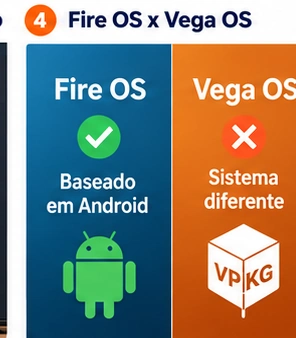
Nos modelos com Vega OS, o processo é outro. O sistema não utiliza diretamente o mesmo pacote Android APK. Por isso, um tutorial feito para Fire OS não deve ser aplicado automaticamente a um Fire Stick com Vega OS.
Por que Fire OS e Vega OS mudam a instalação?
O Fire OS tem origem no Android, mas isso não significa que qualquer aplicativo Android funcionará nele. A instalação e o uso ainda dependem da versão do sistema, das permissões disponíveis, do arquivo e da adaptação da interface ao controle remoto.
Já o Vega OS utiliza um formato próprio de aplicativo, chamado VPKG. Se o seu aparelho usa Vega OS, não adianta trocar a extensão de um arquivo .apk nem repetir os passos de instalação destinados ao Fire OS.
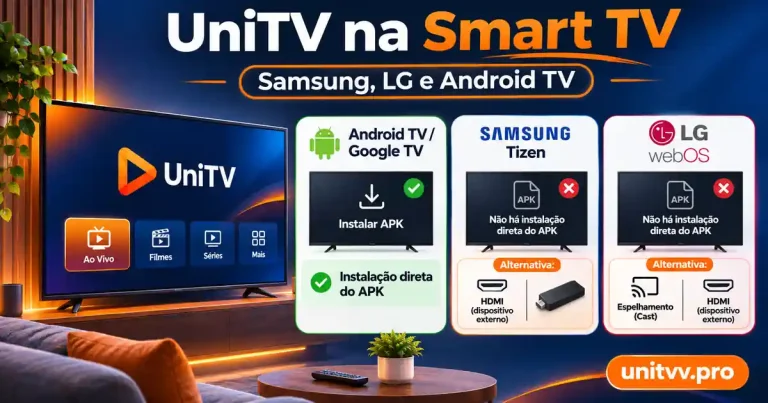
Se o Fire TV Stick estiver conectado a uma televisão Samsung ou LG, veja também UniTV na Smart TV Samsung ou LG para distinguir o sistema da televisão do sistema do dispositivo conectado.
Quais modelos de Fire Stick exigem atenção em 2026?
O nome comercial pode confundir, especialmente porque modelos parecidos utilizam sistemas diferentes. Veja alguns exemplos identificados na documentação da Amazon:
| Modelo | Sistema | O que considerar |
|---|---|---|
| Fire TV Stick 4K Max, 2ª geração (2023) | Fire OS | Verifique a versão do sistema, as permissões e a compatibilidade do APK. |
| Fire TV Stick 4K Plus (2025) | Fire OS | Confirme os requisitos do aplicativo antes da instalação. |
| Fire TV Stick 4K Select (2025) | Vega OS | Não utilize o procedimento comum de instalação de APK Android. |
| Fire TV Stick HD (2026) | Vega OS | Verifique a disponibilidade de uma versão própria para o sistema. |
| Fire TV Stick 4K, 3ª geração (2026) | Vega OS | Não presuma compatibilidade com um APK destinado ao Fire OS. |
Essa lista serve como referência, não como teste do UniTV nesses aparelhos. Se o nome do seu Fire Stick for diferente, identifique o modelo exato antes de seguir. Você também pode consultar a tabela oficial de dispositivos Fire TV da Amazon.
Como identificar Fire OS ou Vega OS no seu Fire TV Stick
Não precisa descobrir isso pela aparência do controle ou pela resolução da TV. A forma mais útil é conferir as informações do próprio aparelho. Faça essa verificação antes de procurar um arquivo para instalar.
Onde encontrar o modelo nas configurações
- Na tela inicial do Fire TV Stick, abra Configurações.
- Entre em Meu Fire TV. Em alguns aparelhos, o menu pode aparecer como Dispositivo e software.
- Selecione Sobre e procure o nome do dispositivo.
- Anote o modelo apresentado e a informação de versão do software, quando disponível.
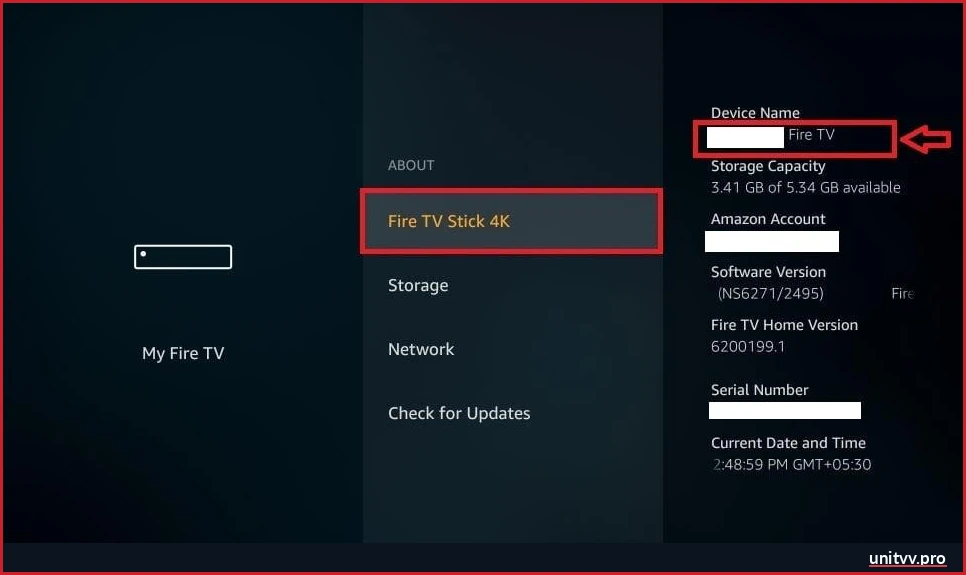
Os nomes dos menus podem variar conforme o aparelho e suas atualizações. Se você não encontrar uma opção exatamente igual à de outro tutorial, não altere configurações aleatórias: procure primeiro a tela com os dados do dispositivo.
O que fazer depois de identificar o sistema?
- Encontrou Fire OS? Nas próximas etapas, confira o arquivo, as permissões e os requisitos de instalação. Não considere o funcionamento do UniTV garantido.
- Encontrou Vega OS? Não tente instalar diretamente um APK Android usando as instruções de Fire OS. Verifique se há uma versão do aplicativo destinada a essa plataforma.
- Ainda não sabe o sistema? Use o nome completo do modelo para conferir as especificações oficiais antes de baixar qualquer arquivo.
O ponto principal: primeiro identifique o Fire Stick, depois avalie o arquivo. Essa ordem evita repetir downloads que não vão resolver uma incompatibilidade de sistema.
Qual APK do UniTV usar no Fire Stick?
Depois de confirmar que o aparelho utiliza Fire OS, vem outra dúvida: qual arquivo do UniTV baixar? O formato .apk é utilizado por aplicativos Android, mas a extensão sozinha não diz se o arquivo vai instalar ou funcionar no seu Fire Stick.
Antes de escolher uma versão, confira o que realmente está disponível sobre o arquivo. Assim, você evita baixar várias versões às cegas para descobrir depois que o problema era de compatibilidade.
O que verificar antes de baixar o APK
- Origem do arquivo: confira de onde vem o download e evite páginas que prometem versões especiais sem explicar sua procedência.
- Formato: identifique se o arquivo oferecido é realmente um APK Android. Um pacote de outra plataforma não se torna compatível apenas mudando o nome.
- Requisitos: procure informações sobre a versão mínima do Android e outras exigências do aplicativo. Nem todo Fire OS atende aos mesmos requisitos.
- Integridade: quando o fornecedor disponibilizar tamanho ou checksum, use esses dados para verificar o arquivo baixado.
- Uso na televisão: considere que um aplicativo desenvolvido para celular pode instalar, mas apresentar dificuldades com o controle remoto.
A versão mais recente é sempre a melhor escolha?
Não necessariamente. Uma versão nova pode exigir recursos que não existem em um Fire Stick mais antigo. Por outro lado, usar um APK antigo apenas para tentar contornar um erro também pode trazer problemas de funcionamento e segurança.
O caminho mais confiável é escolher um arquivo com origem e requisitos identificáveis. Se essas informações não estiverem disponíveis, não há base para recomendar uma versão específica do UniTV para o seu aparelho.
Como preparar o Downloader e as permissões no Fire OS
Em modelos compatíveis, o Downloader permite abrir endereços e baixar arquivos usando o controle remoto. Ele facilita o acesso ao APK, mas não modifica as limitações do sistema nem garante que o UniTV seja compatível.
Como encontrar o Downloader na Amazon Appstore
- Na tela inicial do Fire TV Stick, abra a busca de aplicativos.
- Pesquise por Downloader e confira se o desenvolvedor informado é AFTVnews. Existem aplicativos com nomes semelhantes.
- Se o aplicativo estiver disponível para o seu dispositivo, instale-o pela Amazon Appstore e abra-o para conhecer o campo de endereço.
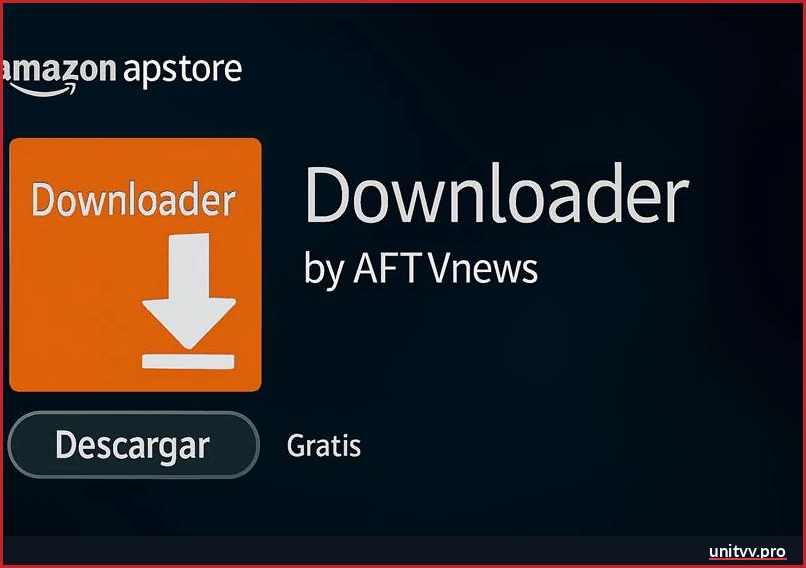
Não é necessário inserir um código de download nesta etapa. Primeiro, confirme que o aplicativo correto está instalado e que o Fire OS oferece as permissões necessárias.
Onde conferir a permissão para instalar aplicativos
Nos aparelhos Fire OS que permitem essa instalação, a autorização pode aparecer nas configurações do sistema. Os nomes exatos variam conforme a versão do software.
- Abra Configurações > Meu Fire TV. Em alguns dispositivos, o menu correspondente aparece como Dispositivo e software.
- Procure Opções do desenvolvedor. Em determinados modelos Fire OS, quando essa opção está oculta, é possível acessar Sobre, selecionar o nome do dispositivo sete vezes com o botão central do controle e voltar ao menu anterior.
- Se o sistema oferecer Instalar aplicativos desconhecidos, localize o Downloader na lista. Algumas versões utilizam o nome Aplicativos de fontes desconhecidas.
- Autorize a instalação somente se você compreende a origem do arquivo e considera o download confiável. Leia os avisos de segurança apresentados pelo aparelho.
- Volte ao Downloader quando a configuração estiver concluída. O download e a abertura do APK serão explicados na próxima seção.
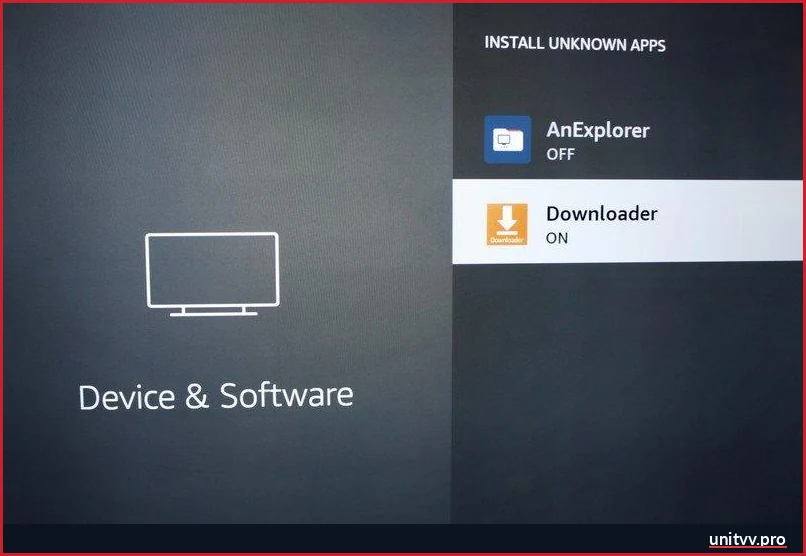
Com o aparelho identificado, o Downloader instalado quando disponível e as permissões conferidas, você já sabe quais condições precisam estar presentes antes de tentar abrir um arquivo. O próximo passo é verificar o endereço de download e observar a resposta do instalador.
Como instalar UniTV no Fire Stick passo a passo
Se você já confirmou que o Fire Stick utiliza Fire OS, identificou um APK adequado e verificou as permissões disponíveis, pode seguir para a instalação. O processo abaixo usa o Downloader como exemplo. Ele não se aplica a aparelhos com Vega OS nem garante que o UniTV seja compatível com seu modelo.
Baixar e abrir o APK pelo Downloader
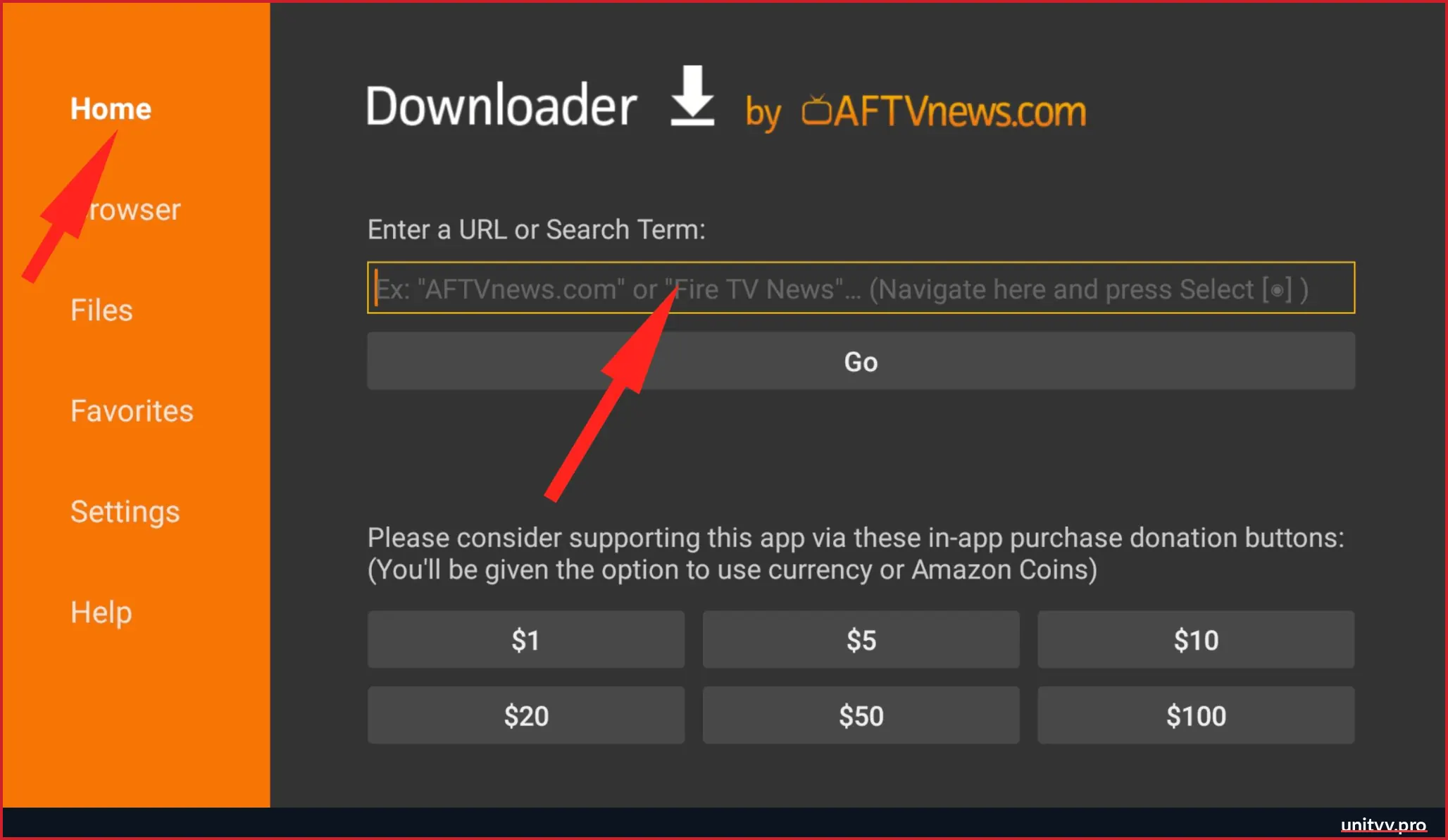
- Abra o Downloader. Use o aplicativo instalado anteriormente pela Amazon Appstore, caso esteja disponível no seu aparelho.
- Digite o endereço verificado. No campo de URL, informe o link HTTPS direto do APK cuja origem e requisitos você conferiu. Não utilize códigos ou links desconhecidos apenas porque aparecem em um tutorial.
- Confira a página e o arquivo. Antes de iniciar o download, verifique se o endereço corresponde à origem pretendida e se o arquivo oferecido é o esperado.
- Aguarde o download. Não interrompa o processo nem abra repetidamente o mesmo arquivo. Se o download falhar, confira primeiro a conexão e o endereço.
- Abra o arquivo baixado. Caso o Fire OS permita a instalação, o sistema poderá apresentar a tela do instalador e os avisos correspondentes.
- Leia as informações do instalador. Confira o nome do aplicativo e as mensagens de segurança. Se algo parecer diferente do esperado, cancele em vez de continuar.
- Conclua a instalação, se autorizada. Quando o dispositivo oferecer a opção de instalar e não houver alertas que impeçam o procedimento, siga as instruções exibidas na tela.
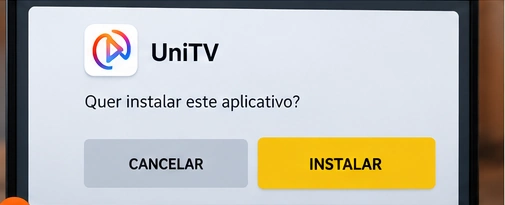
Se o Fire Stick bloquear o arquivo ou não oferecer a instalação, não tente contornar a restrição. Volte às informações do modelo, às exigências do APK e às permissões disponíveis. O bloqueio pode indicar que esse caminho não é compatível com o aparelho.
Como abrir o aplicativo depois da instalação
Se o sistema informar que a instalação terminou, procure a opção Abrir. Quando ela não aparecer, verifique a área de aplicativos do Fire TV ou acesse Configurações > Aplicativos > Gerenciar aplicativos instalados, caso esse caminho exista na sua versão do Fire OS.
Encontrar o UniTV na lista mostra que o aparelho registrou a instalação. Ainda será necessário conferir se o aplicativo abre, responde ao controle e apresenta uma interface utilizável na televisão.
Como testar o UniTV com o controle remoto
O aplicativo abriu? Antes de considerar a instalação concluída, faça um teste rápido com o controle do Fire Stick. Um APK criado para celular pode até abrir na TV, mas ter botões que não respondem bem à navegação por setas.
Quais botões usar no primeiro teste?
Os controles principais são simples. Veja o que cada um deve fazer em uma interface adaptada para televisão:
- Setas direcionais
- Movem o foco entre os elementos selecionáveis da tela. Observe se algum botão ou campo fica destacado ao mudar de direção.
- Botão central (OK)
- Confirma a opção selecionada. Teste somente uma opção comum, sem iniciar compras ou alterar configurações importantes.
- Voltar
- Normalmente retorna à tela anterior ou fecha um menu. O comportamento exato depende de como o aplicativo foi desenvolvido.
- Início (Home)
- Retorna à interface principal do Fire TV. Ele não é um botão de navegação interna do UniTV.
Não é necessário testar todas as funções de uma vez. Primeiro, veja se o foco visual acompanha as setas e se o botão central consegue selecionar um item.
O que observar se a interface parecer feita para celular?
Alguns sinais ajudam a reconhecer quando um aplicativo não está bem adaptado ao controle remoto:
- O destaque de seleção não aparece ao pressionar as setas.
- Há botões visíveis que não podem ser alcançados com o controle.
- A tela pede gestos de toque, como deslizar ou arrastar, sem oferecer alternativa pelo controle.
- O botão Voltar não leva à tela anterior ou fecha o aplicativo inesperadamente.
Se isso acontecer, não significa necessariamente que o download foi corrompido. Pode ser uma limitação da interface do aplicativo ou da compatibilidade com o sistema. Evite instalar arquivos adicionais desconhecidos apenas para simular toques na tela.
Para entender as diferenças entre aplicativos Android e sistemas de televisão, consulte também nosso guia sobre UniTV na Smart TV. Se o aplicativo fechar, travar ou apresentar erros ao abrir, a próxima seção reúne as verificações mais úteis.
UniTV não instala ou não abre no Fire Stick: o que fazer?
Quando o UniTV apresenta um erro no Fire Stick, baixar o mesmo APK várias vezes nem sempre ajuda. Primeiro, observe em qual etapa o problema acontece: durante o download, na instalação ou depois que o aplicativo abre.
Identifique o erro antes de tentar novamente
Use a tabela para encontrar a primeira verificação mais útil. As sugestões são gerais para dispositivos compatíveis e não garantem que uma versão específica do UniTV funcione no seu aparelho.
| Problema | O que verificar primeiro |
|---|---|
| O Downloader não baixa o arquivo | Confira a conexão, o endereço digitado e se a origem do download está disponível. |
| A opção de instalar não aparece | Confirme se o aparelho utiliza Fire OS e se essa versão permite instalar o tipo de arquivo escolhido. |
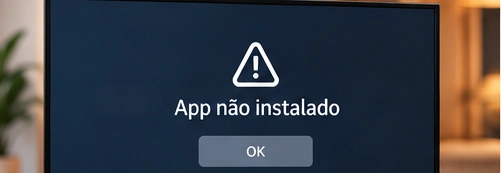
| Aparece “App não instalado” | Verifique a integridade e os requisitos do APK, o espaço disponível e uma possível incompatibilidade com o dispositivo. |
| O UniTV fecha logo após abrir | Reinicie o Fire Stick e, se o aplicativo estiver listado nas configurações, considere limpar apenas o cache. |
| O aplicativo fica carregando ou mostra tela preta | Confira a internet e o estado geral do aparelho. O problema também pode estar no próprio aplicativo ou em um serviço externo. |
| O controle não seleciona os botões | Repita o teste de navegação. A interface do APK pode não ter sido adaptada para uso com controle remoto. |
Quando vale reiniciar o Fire Stick ou limpar o cache?
Se o APK já foi instalado, mas o aplicativo está travando ou demorando para responder, comece pelas medidas que não exigem apagar seus dados.
- Reinicie o aparelho. Abra Configurações > Meu Fire TV ou Dispositivo e software e procure a opção de reiniciar, se disponível.
- Confira o software. Na área de informações do dispositivo, verifique se existe uma atualização oficial do Fire OS. Não interrompa uma atualização em andamento.
- Limpe somente o cache, se necessário. Em Configurações > Aplicativos > Gerenciar aplicativos instalados, selecione o UniTV, caso ele apareça na lista, e procure a opção Limpar cache.
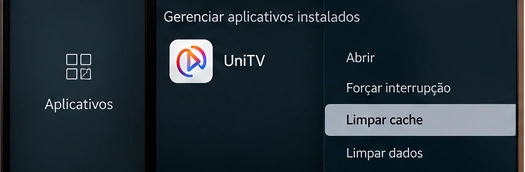
Se o erro continuar, evite instalar arquivos desconhecidos ou mudar configurações de segurança apenas para forçar o funcionamento. Para outras situações de travamento, conexão ou abertura do aplicativo, veja também o guia UniTV parou de funcionar.
Perguntas frequentes sobre UniTV no Fire Stick
Estas são as dúvidas mais importantes antes e depois de tentar instalar o aplicativo. As respostas dependem do modelo, do sistema e das características do arquivo utilizado.
Compatibilidade e download
É possível instalar UniTV no Fire Stick 4K?
O nome “4K” não confirma a compatibilidade. Primeiro, identifique a geração do aparelho e descubra se ele utiliza Fire OS ou Vega OS. Em um modelo com Fire OS, a instalação de APK pode ser possível, mas isso não garante que o UniTV funcione corretamente.
O UniTV funciona no Fire TV Stick 4K Select?
O Fire TV Stick 4K Select utiliza Vega OS. O procedimento de instalar um APK Android pelo Downloader, descrito neste guia para aparelhos Fire OS compatíveis, não deve ser aplicado a esse modelo. Não há confirmação aqui de uma versão própria do UniTV para Vega OS.
Preciso de um código do Downloader para instalar UniTV?
Não é obrigatório usar um código do Downloader. Quando o aplicativo e a instalação por APK são permitidos, o endereço completo de uma fonte verificada pode ser utilizado. Evite códigos desconhecidos que não permitem identificar a origem do arquivo.
Instalação e funcionamento
Por que aparece “App não instalado” no Fire Stick?
A mensagem pode estar relacionada a requisitos incompatíveis, arquivo incompleto, falta de espaço ou restrições do sistema. Confira primeiro o modelo do Fire Stick, as características do APK e as mensagens apresentadas pelo instalador.
Como atualizar o UniTV no Fire Stick?
Antes de atualizar, verifique a origem e os requisitos da nova versão. Se ela for compatível com o aparelho e houver um método de atualização permitido, siga as instruções correspondentes. Não desinstale a versão atual sem considerar a possível perda de dados e configurações.
O UniTV abre, mas não responde ao controle. O que fazer?
Teste as setas, o botão central e Voltar, como explicado neste guia. Se não existir foco visível ou alguns botões exigirem toque na tela, o aplicativo pode não estar adaptado ao controle remoto. Reinstalar o mesmo APK não garante a correção desse problema.
Conclusão: confira o sistema antes de instalar o UniTV
Antes de repetir a instalação, volte à informação mais importante deste guia: o modelo e o sistema do Fire Stick vêm antes da escolha do APK. Essa verificação ajuda a evitar procedimentos incompatíveis e downloads desnecessários.
Se o aparelho utiliza Fire OS, ainda é preciso conferir a origem e os requisitos do arquivo, as permissões disponíveis e a navegação com o controle remoto. Se utiliza Vega OS, não siga o procedimento destinado a APKs Android: é necessário verificar a existência de uma versão própria para esse sistema. Sem essas confirmações, não há motivo para presumir que o UniTV será instalado ou funcionará corretamente.