Recarga UniTV: Como Renovar e Conferir o Acesso
Precisa fazer uma recarga UniTV, mas não sabe se chegou a hora de renovar? Antes de pagar, confira o motivo do bloqueio e a conta que aparece no aplicativo. Uma mensagem de período vencido é diferente de uma falha de conexão, de instalação ou de login.
Neste guia, você vai aprender onde encontrar a opção Recarga no UniTV para celular, o que observar na conta e como distinguir renovação, código de resgate e problemas técnicos. As orientações sobre os menus usam capturas reais do aplicativo, mas algumas telas podem mudar conforme a versão instalada.
Recarga UniTV: quando é necessário renovar?
A recarga está relacionada à renovação de um período de acesso. Ela pode ser necessária quando o aplicativo informa que o plano venceu ou quando existe uma renovação pendente. Isso não significa que qualquer erro de reprodução seja resolvido com um novo pagamento.
Antes de escolher um plano, leia a mensagem exibida, confira qual conta está aberta e veja se já existe um pagamento ou pedido em andamento. Essa verificação simples ajuda a evitar uma compra desnecessária.
| O que aparece | O que pode significar | O que verificar primeiro |
|---|---|---|
| Mensagem de período ou plano vencido | O acesso pode precisar de renovação. | Confirme a conta, a mensagem e as condições apresentadas antes de pagar. |
| Pedido para entrar em outra conta | Pode haver uma questão de identificação ou sessão. | Confira o método de login e a conta anteriormente utilizada. |
| Aplicativo fecha, trava ou não abre | Pode existir uma falha técnica sem relação com a renovação. | Verifique o aplicativo, o dispositivo e a conexão. |
| Pagamento realizado, mas acesso não liberado | A renovação pode ainda não ter sido reconhecida ou associada ao acesso esperado. | Confira o comprovante, o pedido e o identificador usado na compra antes de pagar novamente. |
Quando uma recarga não resolve o problema
Se o UniTV fecha sozinho, mostra uma tela vazia ou não consegue iniciar, o primeiro passo não deve ser comprar outra recarga. Esses sintomas também podem surgir por problemas no aplicativo, na conexão ou no aparelho.
Para conferir essas possibilidades antes de gastar dinheiro, consulte nosso guia sobre o que fazer quando o UniTV parou de funcionar. Uma renovação não substitui o diagnóstico de uma falha técnica.
Recarga e atualização do APK são coisas diferentes
A recarga trata do período de acesso, enquanto o arquivo APK é usado para instalar o aplicativo Android. Instalar uma nova versão não confirma um pagamento nem renova automaticamente uma conta.
Se sua dúvida for sobre o arquivo de instalação e não sobre o vencimento, consulte a página do UniTV app. Se já houver uma compra pendente, preserve os registros antes de trocar a instalação ou limpar os dados do aplicativo.
Onde fica a opção Recarga no aplicativo UniTV?
Nas capturas feitas no UniTV para celular Android, a opção Recarga aparece como um botão colorido dentro da área Profile (Perfil). Ela não está no mesmo lugar que as opções de login ou as listas do Reward Center.
Como localizar o botão Recarga no celular
- Abra o UniTV no celular e localize a barra de navegação na parte inferior da tela.
- Toque em Profile (Perfil), no canto inferior direito.
- Na página do perfil, procure o botão Recarga, mostrado em destaque na parte superior, abaixo das informações da conta.
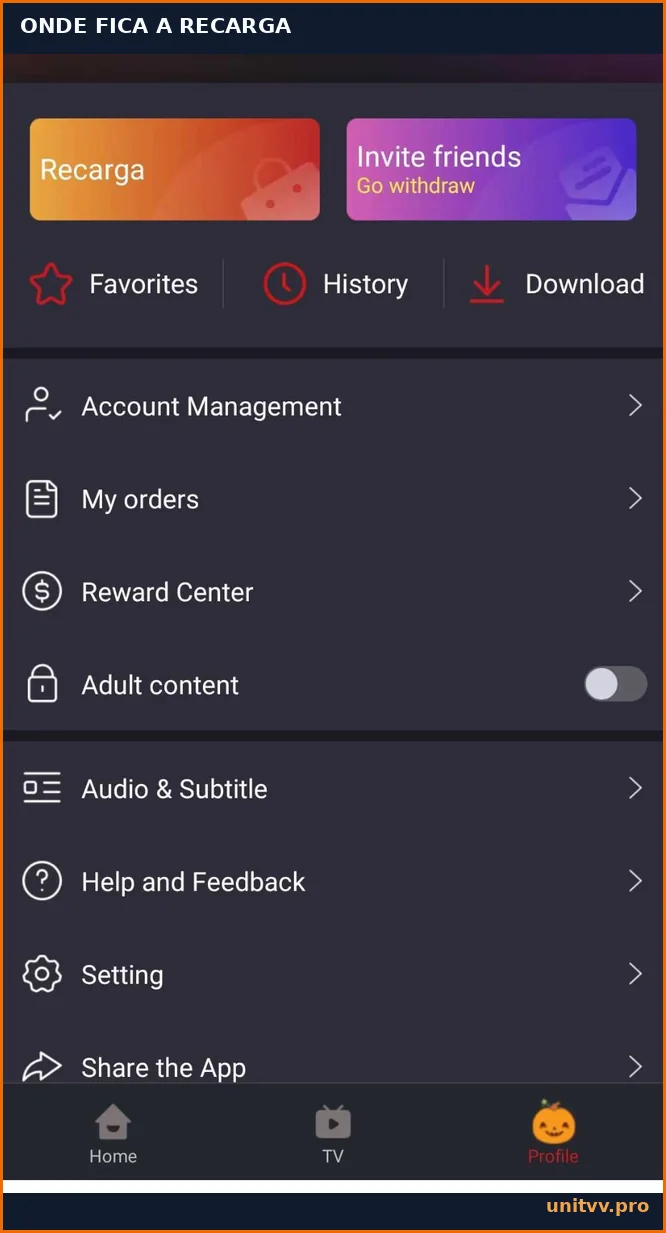
Esse caminho foi identificado nas capturas fornecidas para este guia. A página aberta depois de tocar em Recarga pode variar. Antes de avançar com qualquer pagamento, confira as informações exibidas na sua versão do aplicativo.
Recarga, Reward Center e My orders: qual é a diferença?
A tela de perfil apresenta esses nomes como opções separadas. Por isso, não é seguro tratá-las como se fossem o mesmo botão ou presumir que todas levem ao mesmo procedimento.
Também vale observar qual conta está aberta antes de continuar. Nas imagens utilizadas como referência, o perfil aparece como Visitor. Nas próximas seções, vamos explicar como verificar o vínculo da conta sem confundir login com renovação.
Conta visitante ou vinculada: o que conferir antes da recarga
Antes de fazer uma recarga UniTV, confira qual conta está aberta. Nas capturas do aplicativo para Android, o perfil aparece como Visitor (Visitante), acompanhado de um identificador numérico. Esse número ajuda a reconhecer a conta exibida, mas não informa, sozinho, se há um plano ativo ou uma renovação pendente.
Como identificar a conta aberta no UniTV
O caminho abaixo utiliza os nomes de menu observados nas telas do celular. Eles podem variar em outras versões ou dispositivos.
- Abra o aplicativo e toque em Profile (Perfil), na parte inferior.
- Observe se o perfil mostra Visitor ou outra identificação. Se precisar comparar a conta com um pedido, registre o identificador em local privado.
- Entre em Account Management (Gerenciamento de conta) e confira a conta exibida.
- Verifique o estado de E-mail e Phone N° (Telefone) antes de trocar de conta ou iniciar uma renovação.
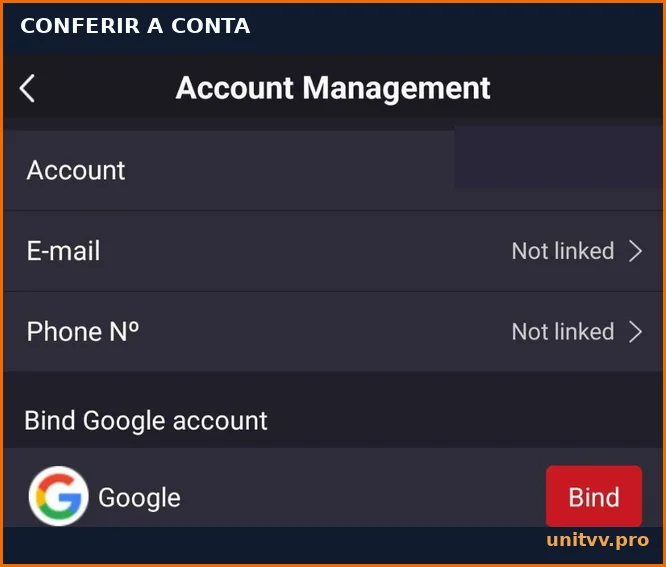
Nas imagens analisadas, tanto o e-mail quanto o telefone aparecem como Not linked (Não vinculado). Isso descreve o estado daquela conta no momento da captura. Não prova que toda conta visitante esteja sem acesso, nem que uma recarga seja obrigatória.
Como conferir as opções de vínculo e recuperação
O menu Account Management apresenta opções de vincular e-mail, telefone ou conta Google. A captura de Link Email mostra um formulário de endereço de e-mail e código de verificação, com os botões Send (Enviar) e Next (Próximo).
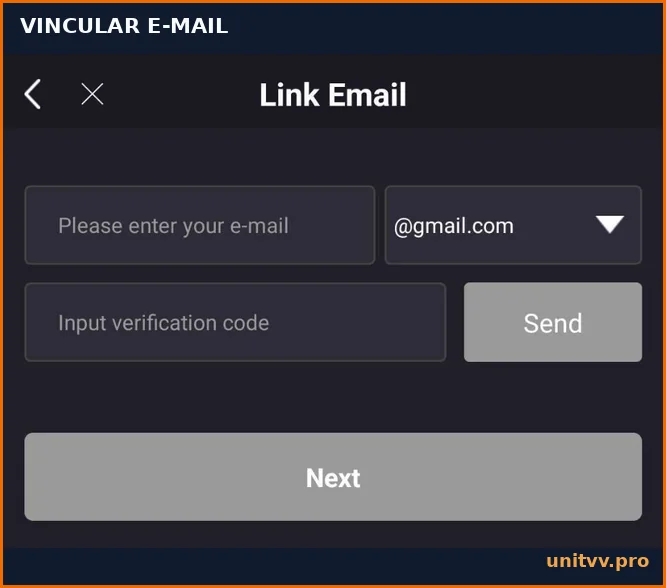
Se você decidir vincular um contato, siga as instruções exibidas no próprio aplicativo e utilize apenas um endereço ou número ao qual tenha acesso. Não envie códigos temporários recebidos por SMS ou e-mail a vendedores ou desconhecidos.
Vincular um método de recuperação pode facilitar a identificação da conta posteriormente, mas não confirma pagamento, renovação ou compatibilidade de um código. A etapa seguinte é entender qual modalidade de recarga foi realmente oferecida.
Como funciona uma recarga UniTV e o uso de códigos
Ao pesquisar por recarga UniTV, você pode encontrar ofertas que mencionam um código de ativação ou uma renovação vinculada a uma conta. Essas modalidades aparecem em páginas de terceiros, mas não devemos presumir que todas utilizem o mesmo procedimento dentro do aplicativo.
Antes de pagar, identifique o que será entregue, como a renovação deverá ser aplicada e qual conta ou identificador será utilizado. Sem essas informações, fica difícil verificar um pedido que não foi liberado.
Código de recarga ou renovação na conta?
A tabela apresenta diferenças entre modalidades anunciadas por fornecedores. Ela não representa uma lista de planos confirmados no aplicativo que aparece em nossas capturas.
| Modalidade anunciada | O que conferir | Cuidado principal |
|---|---|---|
| Código para resgate | Como o código será entregue e em qual tela deverá ser inserido. | Não confundir código de recarga com senha de login ou código usado para baixar um APK. |
| Renovação aplicada a uma conta | Qual identificador será utilizado e como o resultado será comunicado. | Confirmar os dados antes de autorizar o pagamento, sem compartilhar a senha. |
| Pedido ainda não concluído | Status da transação, prazo informado e modalidade de entrega. | Não interpretar uma cobrança pendente como acesso já renovado. |
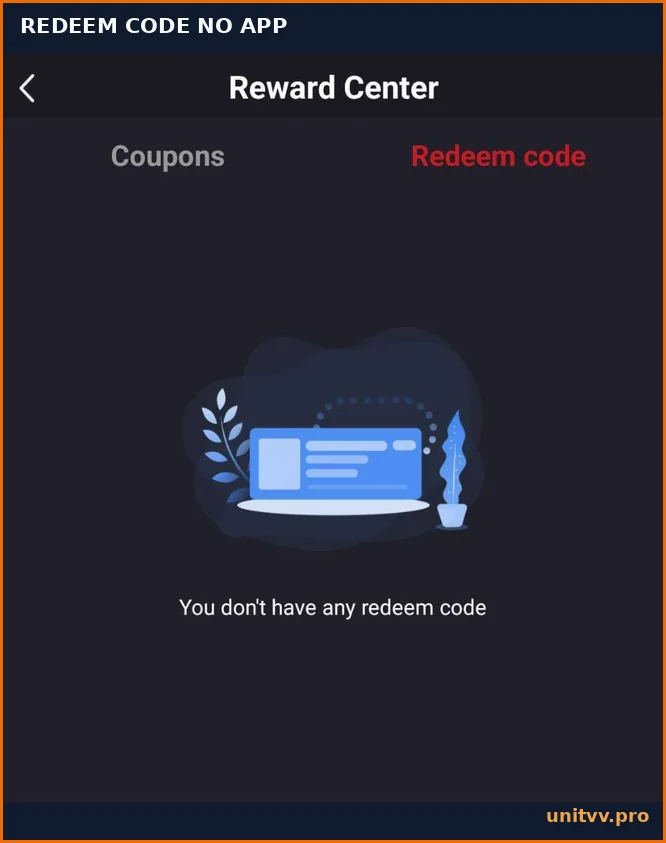
No UniTV exibido nas capturas, Recarga e Reward Center são entradas diferentes do perfil. A aba Redeem code do Reward Center mostra uma mensagem de lista vazia, sem campo visível para inserir um código. Portanto, não é correto apresentar essa tela como uma etapa comprovada de ativação.
O que verificar antes de pagar por uma recarga
Antes de confirmar qualquer oferta, procure informações suficientes para saber o que está comprando e como poderá resolver um problema. Não escolha um fornecedor apenas porque a página utiliza palavras como “oficial”, “imediato” ou “garantido”.
- Período: confirme por escrito a duração anunciada e as condições de início e término do acesso.
- Valor: confira o preço total na etapa final, em vez de confiar apenas em uma imagem promocional.
- Entrega: saiba se a oferta prevê código, aplicação na conta ou outra modalidade claramente explicada.
- Identificação: revise o dado solicitado para localizar a conta, sem compartilhar senha, código SMS ou credenciais bancárias.
- Comprovante: preserve o número do pedido, o valor, a data e o prazo informado para entrega ou liberação.
Se o pagamento for realizado por Pix, confira o nome do beneficiário e o valor na tela do seu banco antes da confirmação. Essa é uma orientação de segurança do Banco Central do Brasil, aplicável a pagamentos digitais em geral.
Após uma compra, é importante verificar se o acesso foi realmente aplicado à conta correta. Na próxima seção, veremos quais evidências podem ser conferidas sem presumir que o comprovante, por si só, significa ativação concluída.
Como conferir se a recarga foi aplicada na conta
Depois de solicitar uma recarga UniTV, a principal dúvida é saber se a renovação chegou à conta correta. Um comprovante mostra informações sobre o pagamento, mas não confirma, sozinho, que o período de acesso foi atualizado dentro do aplicativo.
Para fazer essa conferência, compare os dados da compra com a conta aberta e procure uma indicação clara de que a renovação foi concluída. A forma de apresentar essa informação pode variar conforme o serviço de recarga e a versão do aplicativo.
Confira a conta e os dados do pedido
As capturas reais do UniTV para Android mostram o caminho até Profile (Perfil) e Account Management (Gerenciamento de conta). Use esses menus para identificar a sessão atual antes de tentar outra compra.
- Abra o UniTV e entre em Profile (Perfil). Confira se o perfil aparece como Visitor ou com outra identificação.
- Se necessário, entre em Account Management para conferir a conta exibida. Compare seu identificador com os dados utilizados na compra, mantendo essas informações em privado.
- Observe que o perfil também apresenta My orders (Meus pedidos). Se essa área oferecer detalhes da compra na sua versão, confira-os. As capturas disponíveis não confirmam quais dados essa tela apresenta.
- Se a compra foi feita fora do aplicativo, consulte os registros fornecidos pelo vendedor e compare a referência do pedido, o prazo informado e a modalidade de entrega.
Se você encontrar uma conta diferente da utilizada na compra, não presuma que o acesso será transferido ao trocar de sessão. Primeiro, confirme com o responsável pela transação qual conta ou identificador recebeu a renovação.
Pagamento confirmado é o mesmo que recarga ativada?
Não necessariamente. Um pagamento processado, a entrega de um código e a liberação do acesso são etapas distintas. Elas precisam ser avaliadas de acordo com a modalidade informada na compra.
- Comprovante de pagamento: ajuda a demonstrar que uma transação ocorreu, mas não comprova a atualização do período de acesso.
- Código recebido: indica que um código foi entregue. Não demonstra que ele já foi resgatado ou associado à conta.
- Pedido identificado: facilita a consulta da compra, mas o status precisa ser interpretado segundo as informações efetivamente exibidas pelo fornecedor ou aplicativo.
- Acesso liberado: uma confirmação de renovação associada à conta correta, acompanhada do funcionamento do acesso esperado, oferece uma evidência mais direta. Não há uma tela de confirmação universal verificada para todas as versões do UniTV.
Nas capturas analisadas, a aba Redeem code mostra uma lista vazia. Isso não comprova que uma renovação anterior deixou de funcionar. Da mesma forma, conseguir abrir o aplicativo não demonstra, por si só, que o pagamento de uma recarga foi reconhecido.
Se o prazo informado para entrega passou e ainda não existe uma confirmação clara, reúna os registros da compra antes de solicitar ajuda. Evite comprar novamente apenas para testar se o acesso será liberado.
Paguei a recarga UniTV, mas o acesso não foi liberado
Se você pagou pela recarga UniTV e continua sem acesso, evite repetir o pagamento imediatamente. Primeiro, descubra se o problema está na entrega da compra, na identificação da conta, na utilização de um código ou no funcionamento do aplicativo.
O passo mais útil depende do que aconteceu depois da transação. Use a tabela para separar essas situações sem presumir que todo problema exige outra recarga.
O que verificar conforme o problema encontrado
| Situação | Primeira verificação | Próximo passo |
|---|---|---|
| Pagamento registrado, mas nenhuma entrega recebida | Confira o status da transação e o prazo informado na oferta. | Consulte o pedido no canal utilizado na compra e solicite esclarecimento ao responsável pela entrega. |
| Código recebido, mas sem instrução clara de resgate | Verifique as instruções e a modalidade anunciadas pelo fornecedor. | Solicite a identificação da tela correta para sua versão do aplicativo; não digite o código em páginas desconhecidas. |
| Aplicativo mostra uma conta diferente | Confira Profile e Account Management antes de alternar entre contas. | Peça a confirmação de qual conta ou identificador recebeu a renovação. |
| Pedido ainda aparece como pendente | Compare o status com o comprovante e o prazo de processamento informado. | Peça esclarecimento ao canal responsável antes de iniciar uma segunda cobrança. |
| Aplicativo não abre ou apresenta falhas de reprodução | Separe o problema técnico da situação do pagamento. | Verifique conexão, dispositivo e funcionamento do app, sem presumir que uma nova recarga seja necessária. |
Se a compra ocorreu em um site externo, o comprovante e a referência do pedido devem ser conferidos no canal correspondente. O fato de o aplicativo exibir My orders não significa que toda compra realizada fora dele aparecerá nessa seção.
Como pedir ajuda sem expor senha ou dados pessoais
Antes de entrar em contato, reúna apenas os dados necessários para localizar a compra. O perfil do UniTV também apresenta a opção Help and Feedback (Ajuda e comentários), mas as capturas fornecidas não mostram quais tipos de atendimento essa opção oferece.
- Pedido: anote a referência da compra e o canal em que ela foi realizada.
- Pagamento: guarde data, valor e comprovante em local privado.
- Problema: descreva o que foi entregue e qual etapa ainda não foi concluída.
- Conta: informe o identificador somente quando necessário, por um canal de atendimento cuja legitimidade tenha sido verificada.
Uma mensagem objetiva facilita a análise do pedido. Você pode adaptar este exemplo sem publicar códigos de ativação, senhas ou dados bancários:
Olá! Realizei uma compra de recarga em [data], referente ao pedido [referência]. O pagamento consta como [status], mas ainda não recebi confirmação de que o acesso foi renovado. Poderiam verificar o andamento e informar quais dados são necessários para localizar o pedido?
Se o fornecedor não resolver o problema, procure os canais de atendimento do meio de pagamento e de defesa do consumidor aplicáveis ao seu caso. Não existe garantia de estorno automático: as possibilidades dependem da transação, das circunstâncias e das regras pertinentes.
Quando a dificuldade envolve uma mensagem de código inválido, conta incorreta ou erro de login, o diagnóstico precisa ser mais específico. Essas diferenças serão tratadas na próxima seção.
Código inválido, login e outros erros de recarga UniTV
Nem todo problema após uma recarga UniTV tem a mesma causa. Um código recusado, uma conta diferente da utilizada na compra e um aplicativo que não consegue abrir exigem verificações distintas. Antes de tentar novamente, identifique a mensagem exibida e a etapa em que o problema aconteceu.
O que fazer se o código aparecer como inválido ou já utilizado?
Se a sua versão do aplicativo ou o canal responsável pela ativação informar que o código é inválido, já foi utilizado ou não pode ser aceito, não conclua imediatamente que a compra foi perdida. Primeiro, confira se o código foi entregue para o serviço e a modalidade corretos.
- Confira a origem: identifique o pedido e o fornecedor que entregou o código. Não confunda um código de recarga com um código de instalação, um cupom ou uma senha de login.
- Revise a digitação: se houver um campo de resgate disponível na sua versão, confira caracteres, espaços e possíveis trocas entre letras e números. Não adivinhe um formato que não foi informado.
- Verifique a conta: confirme qual perfil está aberto antes de repetir qualquer procedimento. Uma compra vinculada a uma conta não deve ser presumida válida automaticamente para outra.
- Consulte o responsável pela compra: caso a mensagem continue, envie a referência do pedido e a descrição do erro por um canal de atendimento verificado. Mantenha o código completo e os dados pessoais fora de comentários públicos.
As capturas disponíveis não mostram um formulário de ativação nem uma mensagem real de código inválido. Portanto, essas são verificações gerais para situações relatadas por usuários, e não uma reprodução de um erro observado na conta usada como referência.
Como diferenciar um erro de login de um problema na recarga?
Um pedido de senha ou de verificação de conta não é, por si só, uma solicitação de pagamento. Na versão fotografada do UniTV, o login oferece opções como Account, Google, E-mail, Phone e QR Code, além do acesso como Guest.
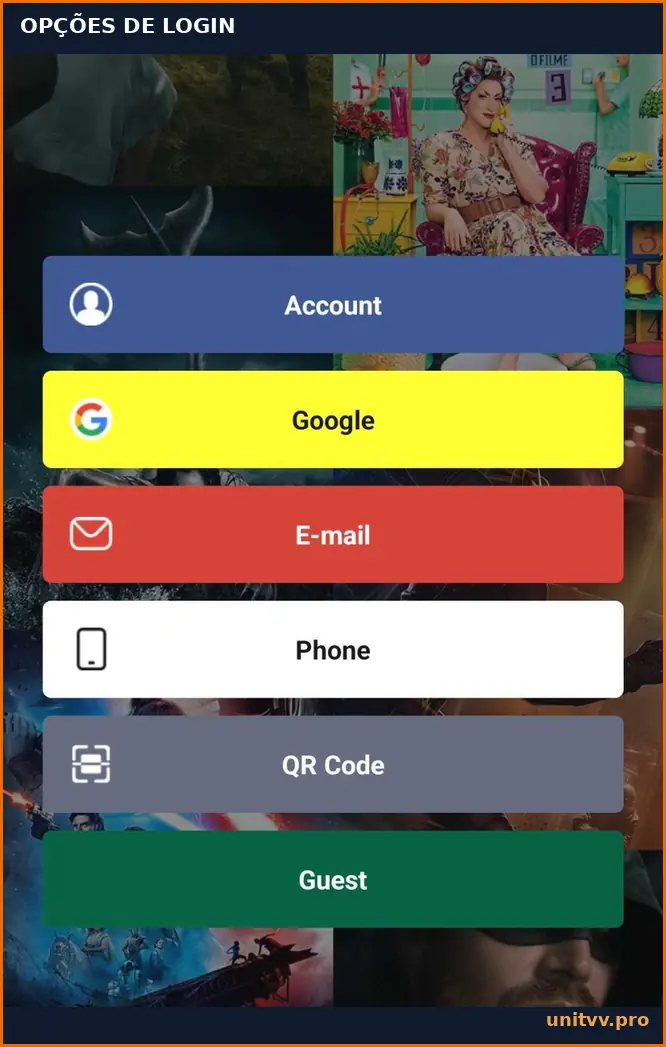
O aplicativo também apresenta Forgot password e opções de recuperação por e-mail ou telefone. Se você perdeu o acesso à conta, utilize primeiro os caminhos de recuperação disponíveis e verifique qual perfil recebeu a renovação. Se o problema é entrar na conta, nosso guia de UniTV Login mostra os métodos disponíveis e as opções de recuperação de senha.
Se o mesmo erro continuar, registre a mensagem apresentada, a etapa em que ocorreu e a referência da compra. Essas informações são mais úteis para investigar o problema do que realizar outro pagamento sem saber sua causa.
Perguntas frequentes sobre recarga UniTV
Estas respostas resumem as dúvidas mais comuns sobre renovação, identificação da conta e códigos. As opções disponíveis podem mudar conforme a versão do aplicativo e a modalidade de recarga.
Dúvidas sobre renovação e pagamento
Onde encontro a opção Recarga no UniTV?
Nas capturas do aplicativo para celular Android, toque em Profile (Perfil) na barra inferior e procure o botão Recarga abaixo das informações da conta. A tela seguinte pode variar conforme a versão instalada.
Como saber se a recarga UniTV foi ativada?
Compare a conta aberta com os dados utilizados na compra e procure uma confirmação clara da renovação ou do período de acesso. Um comprovante de pagamento ou o recebimento de um código não confirma, sozinho, que a ativação foi concluída.
Paguei a recarga, mas não recebi o código. O que fazer?
Verifique se a modalidade comprada realmente prevê a entrega de um código. Confira o pedido, o canal de entrega e o prazo informado pelo fornecedor. Se o prazo terminou, solicite esclarecimento ao responsável pela compra antes de realizar outro pagamento.
Dúvidas sobre conta, login e código
Posso fazer uma recarga usando uma conta Visitor?
As capturas mostram o perfil Visitor e o botão Recarga, mas isso não confirma quais modalidades de renovação aceitam contas visitantes. Antes de pagar, verifique as condições da oferta e qual identificador de conta deverá ser utilizado.
O Reward Center é a tela para inserir o código de recarga?
Não podemos confirmar isso pelas capturas disponíveis. O Reward Center apresenta uma aba Redeem code, mas a imagem fornecida mostra somente uma lista vazia, sem campo de digitação. Siga apenas instruções verificáveis para a versão do aplicativo que você utiliza.
Preciso comprar outra recarga quando o UniTV não abre?
Não necessariamente. Travamentos, falhas de conexão e problemas de instalação podem ocorrer sem relação com o vencimento do acesso. Primeiro, identifique a mensagem ou o erro e confira a situação da conta antes de considerar uma nova compra.
Conclusão: confirme a conta antes de pagar outra recarga
Para decidir o próximo passo, comece pelo perfil aberto no UniTV e compare o identificador da conta com os dados do pedido. A opção Recarga, a área Reward Center e o login cumprem funções diferentes; ver um código listado ou um pagamento aprovado não comprova, por si só, que o acesso foi renovado. Se ainda houver dúvida, confira a modalidade comprada e a confirmação de liberação antes de fazer um novo pagamento.
Se a sua situação envolve uma compra já realizada, mantenha os registros do pedido e utilize os canais de atendimento correspondentes. Este guia é informativo e não realiza recargas, ativa códigos ou consulta dados privados de contas.