UniTV na Smart TV: Como Instalar e Verificar Compatibilidade
Antes de procurar o UniTV para usar na Smart TV, vale conferir uma informação que muita gente deixa passar: qual é o sistema operacional da televisão? Duas TVs podem oferecer Netflix, YouTube e conexão Wi-Fi, mas aceitar tipos completamente diferentes de aplicativos.
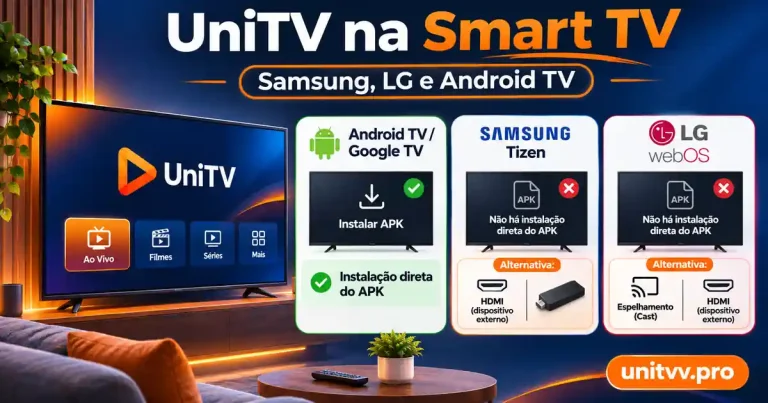
Se a sua TV usa Android TV ou Google TV, pode existir um caminho para instalar arquivos Android, desde que o aparelho permita isso e o aplicativo seja compatível. Em sistemas como Samsung Tizen, LG webOS e Roku OS, a situação muda. Neste guia, você vai identificar o sistema da sua televisão antes de decidir se faz sentido tentar uma instalação.
UniTV funciona na sua Smart TV? Veja a compatibilidade por sistema
Ter uma Smart TV não significa que ela consiga abrir qualquer aplicativo. O que importa primeiro é o sistema instalado no aparelho, não apenas a marca escrita na moldura.
A tabela abaixo mostra o que verificar antes de baixar um arquivo APK. Ela não confirma que o UniTV foi testado ou que funcionará em um modelo específico.
| Sistema da televisão | O que você precisa saber |
|---|---|
| Android TV ou Google TV | São plataformas baseadas em Android. A instalação de um APK pode ser possível, mas depende das permissões, das restrições do aparelho e da compatibilidade do aplicativo. |
| Samsung com Tizen | Não instala diretamente um APK Android. Procure aplicativos desenvolvidos para o sistema da TV na loja disponibilizada pela Samsung. |
| LG com webOS | Não utiliza APK Android como formato de instalação nativo. A disponibilidade de aplicativos depende da plataforma webOS e do modelo da televisão. |
| Roku TV ou Roku OS | Não executa diretamente um APK Android. Um arquivo copiado por USB não se transforma em um aplicativo compatível com Roku. |
| Fire TV com Fire OS | O Fire OS tem base Android. A possibilidade de instalar um APK depende do modelo, das permissões disponíveis e da compatibilidade do app. Não é o mesmo procedimento de uma Android TV comum. |
| Fire TV com Vega OS | Utiliza uma plataforma diferente do Android. Não presuma que um APK possa ser instalado como nos aparelhos com Fire OS. Confirme o modelo e consulte os aplicativos compatíveis. |
| Sistema não identificado | Encontre o modelo exato e o nome do sistema antes de continuar. Não tente instalar um APK apenas porque a televisão oferece acesso à internet. |
Aceitar um APK não significa que o aplicativo vai funcionar bem
Mesmo quando uma televisão usa Android, ainda existem diferenças importantes. Um arquivo pode ser reconhecido pelo sistema, mas recusado na instalação. Também pode instalar normalmente e apresentar problemas ao abrir ou navegar pelo controle remoto.
Pense em um aplicativo feito para a tela sensível ao toque de um celular. Na TV, você geralmente depende das setas, do botão OK e do botão Voltar. Se a interface não responder a esses comandos, o simples fato de o app abrir não significa que a experiência será adequada.
Antes de continuar: não é necessário ativar o modo de desenvolvedor, restaurar a televisão ou mudar várias configurações para descobrir qual sistema ela utiliza. Essa identificação deve ser feita primeiro, pelas informações do próprio aparelho.
Se a sua TV usa Tizen, webOS ou Roku, não adianta renomear o arquivo APK ou transferi-lo para um pen drive esperando que isso mude o formato do aplicativo. O caminho adequado depende do sistema da TV ou de um dispositivo externo compatível, assunto que veremos mais adiante.
Como descobrir qual sistema operacional sua Smart TV utiliza
Talvez você saiba que sua televisão é Samsung, LG, TCL ou Philips, mas nunca tenha procurado o nome do sistema. Isso é normal: no uso diário, quase ninguém precisa dessa informação. Para instalar um aplicativo, porém, ela faz toda a diferença.
Pegue o controle remoto e procure Configurações. Normalmente, o menu mostra uma engrenagem. O próximo passo varia conforme a interface e o ano do aparelho, então use os caminhos abaixo como referência, não como nomes obrigatórios em toda TV.
Android TV e Google TV: procure Sistema ou Sobre
Nas TVs com Google TV, uma das formas de consultar as informações do aparelho é abrir Configurações, entrar em Sistema e procurar Sobre. Ali podem aparecer a versão do sistema, informações do dispositivo e opções relacionadas a atualizações.
Em interfaces Android TV de outras gerações, a opção pode estar em Preferências do dispositivo > Sobre. Alguns fabricantes reorganizam os menus ou traduzem os nomes de outra maneira.
- Abra as configurações da televisão. Use o controle para acessar a área de ajustes do sistema.
- Procure Sistema, Preferências do dispositivo ou uma opção semelhante. Abra a área que reúne as informações gerais do aparelho.
- Encontre a tela Sobre. Confira o nome do sistema e a versão exibida, quando disponíveis. Anote também o modelo da televisão.
- Volte sem alterar as configurações. Para identificar o sistema, você não precisa liberar instalações desconhecidas nem confirmar nenhuma redefinição.
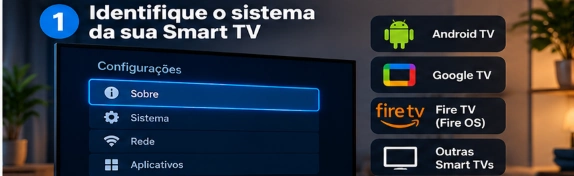
Encontrou Android TV ou Google TV? Isso indica qual caminho pesquisar em seguida, mas ainda não confirma que o arquivo do UniTV será aceito. A verificação de permissões e compatibilidade vem depois.
Samsung e LG: onde encontrar o modelo e a versão do sistema
Nas Smart TVs Samsung com Tizen, um caminho utilizado em vários modelos é Configurações > Todas as configurações > Suporte > Sobre a TV. Essa tela costuma mostrar o código do modelo e a versão do software.
Nas TVs LG com webOS, procure as informações do aparelho nas configurações. Em alguns modelos recentes, elas aparecem em Todas as configurações > Suporte > Informações da TV. Em outros, ficam em menus de Geral ou Dispositivos. A organização muda conforme a geração do webOS.
Se não localizar o menu, procure o código do modelo na etiqueta do aparelho ou no manual correspondente. Depois, consulte as informações de suporte do fabricante. É mais confiável do que decidir apenas pela aparência dos ícones.
Um detalhe importante: o número de série identifica uma unidade específica e não precisa ser publicado para descobrir a compatibilidade do sistema. Para pesquisar manuais e requisitos, normalmente basta o código do modelo.
Roku, Fire TV e sistemas que você não reconhece
Em uma Roku TV, pressione o botão Home do controle e procure Configurações > Sistema > Sobre. A tela reúne informações que ajudam a distinguir uma TV com Roku integrado de um dispositivo Roku externo conectado por HDMI.
Nos aparelhos Fire TV, a área Configurações > Minha Fire TV > Sobre — ou uma opção semelhante, como Dispositivo e software — pode apresentar o modelo e informações do software. Vale conferir esses dados porque nem todos os dispositivos Fire TV atuais usam o mesmo sistema.
Alguns modelos utilizam o Fire OS, baseado em Android, enquanto outros utilizam o Vega OS. Só o nome “Fire TV Stick” não esclarece qual deles está instalado. Quando necessário, compare o modelo encontrado com a documentação da Amazon antes de considerar um APK Android.
Se a sua televisão usa uma interface desconhecida, não escolha um arquivo ao acaso. Primeiro, identifique o modelo e consulte as especificações do fabricante. E, caso você esteja usando um aparelho externo por HDMI, lembre-se de verificar o sistema desse aparelho, não apenas o da televisão.
Com o sistema identificado, fica mais fácil saber se vale continuar pela instalação de um aplicativo Android ou procurar outra alternativa. O próximo passo será avaliar o próprio dispositivo e as condições necessárias antes de baixar qualquer arquivo.
O que verificar antes de instalar UniTV no Android TV ou Google TV
Encontrou Android TV ou Google TV nas configurações? Ótimo, agora você sabe que a televisão utiliza uma plataforma baseada em Android. Mas ainda falta descobrir se ela aceita o aplicativo que você pretende instalar. Essa diferença importa: reconhecer um arquivo APK não é a mesma coisa que conseguir usá-lo na TV.
Antes de baixar o arquivo, reserve alguns minutos para conferir a origem, o espaço disponível e a forma de instalação. Isso evita transferir um APK para a televisão e descobrir, somente no final, que o sistema não oferece o recurso necessário.
Confira o arquivo, o espaço e as condições do aparelho
Comece pelo básico. Você não precisa mudar as configurações da TV para fazer estas verificações:
- Sistema confirmado: a televisão realmente usa Android TV ou Google TV? Se ainda houver dúvida, volte à identificação do sistema antes de continuar.
- Origem do aplicativo: você sabe de onde veio o arquivo e consegue avaliar sua procedência? Um nome parecido com UniTV não confirma que outro aplicativo seja o mesmo.
- Arquivo adequado: existem informações verificáveis sobre a versão e os requisitos do APK? Não presuma que um arquivo destinado ao celular seja compatível com a televisão.
- Armazenamento disponível: confira o espaço livre nas configurações da TV. Se estiver quase cheio, não remova aplicativos ou arquivos importantes sem verificar o que está ocupando a memória.
- Controle remoto: tenha em mente que um aplicativo pode abrir e ainda assim depender de gestos de toque. As setas e o botão OK precisam funcionar para uma navegação confortável na TV.
Também vale conferir se o aparelho está conectado à internet e funcionando normalmente. Se a loja de aplicativos, os menus e outros serviços já apresentam erros, resolva essas dificuldades primeiro. Uma instalação externa não corrige problemas gerais do sistema.
Veja como o arquivo poderá ser aberto na televisão
No celular, é comum tocar no arquivo que acabou de baixar. Na Smart TV, esse caminho nem sempre existe. Algumas televisões têm navegador e gerenciador de arquivos; outras oferecem apenas determinados aplicativos ou restringem a instalação externa.
Existem três possibilidades que vale verificar:
- Loja de aplicativos: procure primeiro uma versão compatível na loja disponível na própria televisão. A existência de uma loja não significa que o UniTV esteja presente nela.
- Navegador da TV: se houver um navegador capaz de baixar arquivos, veja se o sistema permite localizar e abrir o download posteriormente. Alguns navegadores não oferecem esse fluxo.
- Pen drive ou transferência de arquivo: se a TV tiver uma entrada USB compatível e conseguir ler o dispositivo, pode ser possível localizar um APK por um gerenciador de arquivos. A presença da porta USB, sozinha, não garante essa função.
Escolha apenas um método que a sua televisão realmente oferece. Não é necessário instalar diversos gerenciadores ou modificar o sistema para experimentar todas as alternativas.
Se a TV restringir instalações externas: respeite o bloqueio. Não desative o Play Protect, não tente contornar políticas do aparelho e não restaure a televisão somente para instalar um APK. Se a opção necessária não estiver disponível, interrompa esse caminho.
Com essas informações, você já consegue decidir se vale avançar. O próximo passo depende de onde o aplicativo está disponível e de quais permissões o seu Android TV ou Google TV realmente oferece.
Como instalar UniTV em uma Smart TV com Android TV ou Google TV
A instalação começa de maneiras diferentes conforme a origem do aplicativo. Quando existe uma versão compatível na loja da televisão, o procedimento costuma ser mais simples. Para um APK obtido fora da loja, é necessário que o sistema aceite abrir o arquivo e autorize a fonte responsável pela instalação.
Os passos abaixo explicam como avaliar os dois caminhos. Eles não confirmam que o UniTV esteja disponível na loja nem que determinado APK funcione em todas as TVs Android.
Primeiro, confira se há uma versão compatível na loja da TV
A loja de aplicativos é o primeiro lugar a consultar, porque mostra as opções disponibilizadas para o dispositivo. Mesmo assim, vale verificar a identidade de qualquer aplicativo encontrado.
- Abra a área de aplicativos. Na Google TV, procure a seção Apps ou utilize a busca da tela inicial. Em outras interfaces Android TV, a loja pode aparecer de maneira diferente.
- Pesquise pelo nome do aplicativo. Confira os resultados e leia as informações de cada opção, sem escolher apenas por um nome ou ícone parecido.
- Confira a identificação apresentada. Observe o desenvolvedor, a descrição e os requisitos disponíveis. Não presuma que um resultado semelhante seja uma distribuição legítima do UniTV.
- Instale somente se a opção for adequada. Caso encontre uma versão cuja procedência e compatibilidade você consiga verificar, siga as instruções da própria loja. Se não encontrar uma opção confiável, não instale outro aplicativo por engano.
Não encontrar UniTV na busca da loja não significa, por si só, que a televisão esteja com defeito. Aplicativos podem não ser disponibilizados para determinado sistema ou modelo. A busca não deve ser tratada como prova de que exista uma versão oficial para Smart TV.
Se houver um APK confiável, siga a instalação permitida pelo sistema
Quando o aplicativo não está disponível por uma loja compatível, algumas TVs com Android oferecem a opção de instalar um arquivo APK por uma fonte externa. Esse recurso varia conforme o modelo, a versão do sistema e as restrições aplicadas pelo fabricante.
Antes de continuar, confirme a procedência do arquivo. Um APK disponível na internet não é automaticamente seguro, atualizado ou compatível com sua TV.
- Escolha um arquivo identificado. Confirme que o APK corresponde ao aplicativo pretendido, verifique as informações disponíveis e evite arquivos de origem desconhecida.
- Transfira ou baixe o arquivo usando um método aceito pela televisão. Utilize o navegador ou um gerenciador já disponível, quando compatível. Se optar por USB, confira antes se a TV reconhece o pen drive e o arquivo.
- Localize o APK no aparelho. Abra a pasta de downloads ou o local onde o arquivo foi salvo e selecione-o. Se a TV não oferece uma maneira de abrir o arquivo, não presuma que exista uma instalação possível.
- Verifique a permissão solicitada. Se o Android apresentar a opção “Instalar apps desconhecidos” ou “Permitir desta fonte”, ela deve se referir ao navegador ou gerenciador que está abrindo o arquivo. Os nomes e menus variam por sistema.
- Leia os avisos antes de instalar. Confira o aplicativo identificado pelo instalador e as mensagens de segurança. Se houver bloqueio, alerta de risco ou incompatibilidade, não tente ignorá-lo para concluir a instalação.
- Conclua somente se o sistema permitir. Caso tudo esteja correto e o aparelho ofereça a instalação, acompanhe o processo até o fim. Depois, retorne às permissões da fonte e desative a autorização se não precisar mais dela.
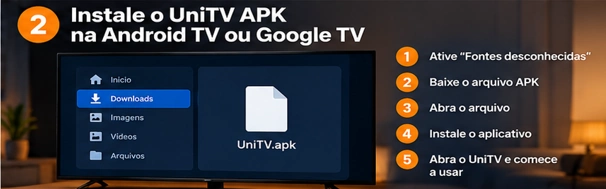
Não apareceu “Instalar”? Não continue repetindo o download. Primeiro, veja se o arquivo terminou de ser transferido e se o sistema oferece um instalador compatível. Uma mensagem de bloqueio ou incompatibilidade precisa ser compreendida, não contornada.
Depois da instalação, teste a abertura e o controle remoto
Se a instalação terminou, faça um teste curto antes de considerar o processo concluído. O objetivo é descobrir se o aplicativo pode ser usado de maneira prática na televisão.
- Abertura: o aplicativo inicia e chega à sua interface sem fechar sozinho?
- Navegação: as setas, o botão OK e o botão Voltar do controle respondem nas telas disponíveis?
- Visualização: os textos e botões cabem na tela ou alguma área aparece cortada?
- Nova abertura: depois de sair normalmente, o aplicativo continua abrindo quando você tenta utilizá-lo novamente?
Uma instalação concluída não prova compatibilidade plena. Se você não consegue selecionar os botões pelo controle ou a interface parece feita apenas para toque, o APK pode não estar adaptado à televisão. Não vale alterar configurações avançadas ao acaso para tentar corrigir esse comportamento.
Se o aplicativo não instalar, fechar sozinho ou apresentar erros ao abrir, registre a mensagem e o momento em que o problema acontece. Isso será mais útil para escolher um próximo teste do que repetir a instalação várias vezes.
UniTV na Smart TV Samsung ou LG: é possível instalar o APK?
Você encontra um arquivo do UniTV para Android, coloca no pen drive e conecta à televisão. O arquivo aparece, mas não existe uma opção para instalá-lo. Isso não significa, necessariamente, que o download falhou. Se a sua TV usa Tizen ou webOS, o problema pode ser simplesmente o formato do aplicativo.
As Smart TVs Samsung com Tizen e as TVs LG com webOS utilizam plataformas próprias. Elas não instalam diretamente um APK Android. Antes de procurar métodos alternativos, vale conferir o que a loja de aplicativos do próprio aparelho oferece.
UniTV na Samsung com Tizen: o que verificar
Nas televisões Samsung com Tizen, os aplicativos são disponibilizados para o sistema da própria marca. Um APK desenvolvido para Android não passa a ser compatível porque foi transferido por USB ou baixado no navegador.
Para saber quais aplicativos estão disponíveis para o seu modelo, faça esta consulta:
- Abra a tela inicial da televisão. Pressione Home no controle e procure a área Apps ou a loja de aplicativos apresentada pela interface Samsung. A disposição dos menus varia conforme o modelo.
- Use a pesquisa da loja. Procure o nome do aplicativo desejado. Se não houver resultado, não conclua automaticamente que existe um arquivo de instalação alternativo para Tizen.
- Confira os detalhes antes de instalar. Se aparecer um aplicativo com nome semelhante, verifique o desenvolvedor, a descrição e as informações da loja. Um nome parecido não comprova relação com o UniTV.
Não temos uma versão nativa do UniTV para Tizen confirmada nesta orientação. Por isso, não seria correto apresentar um botão de APK Android como se fosse uma instalação direta para Samsung.
Também não vale ativar o modo de desenvolvedor na expectativa de converter o arquivo. Esse recurso é utilizado dentro da plataforma Samsung e não transforma o sistema da televisão em Android.
E se a Samsung tiver entrada USB? A porta pode servir para arquivos multimídia e outras funções previstas pelo fabricante. Isso não significa que a televisão consiga instalar aplicativos Android. Ter USB e aceitar APK são capacidades diferentes.
UniTV na LG com webOS: como consultar os aplicativos
Nas TVs LG com webOS, a situação é parecida, mas a loja e os menus são diferentes. O sistema utiliza aplicativos desenvolvidos para webOS, não o mesmo pacote APK usado pelos dispositivos Android.
Se você quer verificar a disponibilidade de um aplicativo na LG, comece pela própria televisão:
- Pressione Home no controle. Localize a área Apps ou LG Content Store, conforme a geração do webOS instalada.
- Pesquise pelo nome do aplicativo. Confira os resultados disponibilizados para a região e o modelo da sua TV.
- Leia a página do aplicativo encontrado. Verifique sua identificação, descrição e requisitos. Não instale um resultado apenas porque o ícone ou nome lembra aquele que você procurava.
A disponibilidade também pode variar entre modelos e regiões. Se não houver uma versão confirmada para sua TV, copiar um APK Android para um pen drive não resolve a incompatibilidade com webOS.
Alguns tutoriais sugerem trocar a extensão do arquivo ou abrir páginas de download diretamente no navegador da LG. Nenhuma dessas ações converte um APK em um aplicativo desenvolvido para webOS.
Isso não impede que a televisão exiba conteúdo de outro aparelho conectado. Uma TV LG ou Samsung pode funcionar como tela de um dispositivo externo compatível, sem que o aplicativo seja instalado no sistema original da TV.
Não confunda a marca com o sistema. As orientações desta seção são destinadas às televisões Samsung com Tizen e LG com webOS. Se o seu aparelho utiliza outro sistema, retome a identificação feita anteriormente e siga as informações correspondentes.
UniTV em Roku e Fire TV: quais são as diferenças?
Roku e Fire TV aparecem frequentemente nas mesmas buscas porque ambos permitem assistir a conteúdos na televisão. Mas não usam necessariamente a mesma tecnologia. E, no caso do Fire TV, nem todos os aparelhos atuais executam o mesmo sistema operacional.
Por isso, antes de procurar um arquivo para instalar, descubra se você está usando uma Roku TV, um dispositivo Roku externo ou um aparelho Fire TV. Depois, confira o sistema específico desse dispositivo.
UniTV no Roku: por que um APK Android não instala
O Roku OS utiliza aplicativos preparados para sua própria plataforma. Ele não executa diretamente arquivos APK Android. Mesmo que você consiga transferir o arquivo para algum dispositivo conectado à televisão, isso não cria uma instalação para Roku.
Se você usa uma Roku TV ou um aparelho Roku conectado por HDMI, comece pela busca de aplicativos do sistema. Confira os resultados disponíveis e a identificação de cada aplicativo. Não temos uma versão nativa do UniTV para Roku confirmada neste guia.
O modo de desenvolvedor do Roku também não transforma aplicativos Android em aplicativos Roku. Ele tem outra finalidade e não elimina as diferenças entre as plataformas.
Existe ainda uma dúvida comum: será que espelhar o celular resolve? O espelhamento de tela e a transmissão de conteúdo são recursos diferentes de instalar um aplicativo na TV. A possibilidade de utilizá-los depende dos dispositivos e dos aplicativos envolvidos.
- Espelhamento de tela: quando compatível, reproduz na televisão a imagem mostrada pelo celular ou computador. Isso não instala o aplicativo no sistema Roku.
- Transmissão por aplicativo: exige suporte específico dos aplicativos e aparelhos envolvidos. Não presuma que o UniTV tenha essa função apenas porque outros serviços de vídeo a oferecem.
- Limitações de reprodução: mesmo quando existe espelhamento, determinados conteúdos podem não aparecer corretamente ou podem ter restrições próprias.
Se o objetivo é executar um aplicativo Android com controles próprios, espelhar a tela pode não oferecer a experiência que você procura. Nesse caso, primeiro avalie se algum dispositivo externo atende aos requisitos do aplicativo.
Fire TV com Fire OS ou Vega OS: confira antes de baixar
O nome Fire TV já não é suficiente para determinar se um aparelho pode receber um APK Android. Há dispositivos com Fire OS, baseado em Android, e modelos que utilizam Vega OS, uma plataforma diferente.
Nos aparelhos com Fire OS, pode existir suporte à instalação de aplicativos Android, sujeito às permissões, à compatibilidade e às limitações do dispositivo. Isso não comprova que o UniTV funcione em determinado Fire TV Stick.
Nos aparelhos com Vega OS, não se deve aplicar o procedimento comum de instalar APKs Android. O sistema utiliza outro modelo de desenvolvimento e distribuição de aplicativos.
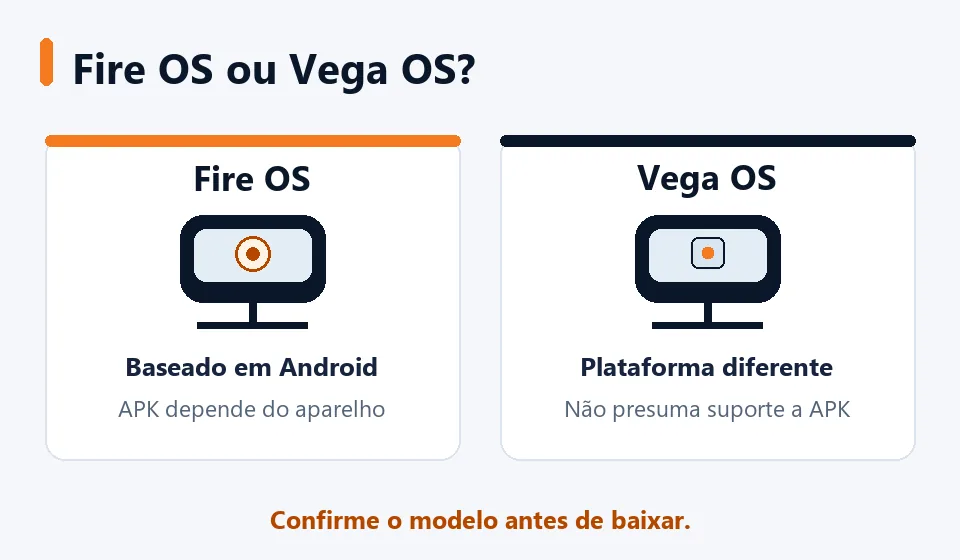
Para evitar escolher o procedimento errado, faça esta conferência:
- Abra as configurações do Fire TV. Procure Minha Fire TV, Sobre ou a área equivalente de informações do dispositivo.
- Identifique o modelo e o software. Registre o modelo exato e as informações de sistema disponíveis. O nome comercial, sozinho, pode não esclarecer tudo.
- Compare com as especificações da Amazon. Confirme se o dispositivo utiliza Fire OS ou Vega OS antes de pesquisar qualquer instalação.
- Verifique a disponibilidade do aplicativo. Consulte a loja correspondente e as informações de compatibilidade. Se a instalação externa não for oferecida ou houver um bloqueio, não tente contorná-lo.
Atenção aos modelos mais recentes: o Fire TV Stick 4K Select, por exemplo, utiliza Vega OS. Outros modelos continuam usando Fire OS. Não conclua que um aparelho aceita APK só porque ele pertence à linha Fire TV ou foi lançado recentemente.
Se o aparelho usa Fire OS e permite uma instalação Android, ainda é necessário verificar a procedência do arquivo e se o aplicativo funciona com o controle remoto. Não adapte automaticamente os caminhos de menu mostrados para Android TV ou Google TV. Nosso guia sobre como instalar UniTV no Fire Stick explica como identificar o sistema e os cuidados antes de tentar a instalação.
Quando um dispositivo externo HDMI pode ser uma alternativa
Imagine que sua televisão Samsung usa Tizen, mas você possui uma TV Box Android compatível com o aplicativo que pretende utilizar. Ao conectar a TV Box por HDMI, é o aparelho externo que executa o aplicativo. A Samsung continua usando Tizen internamente.
A mesma lógica vale para uma LG com webOS ou uma Roku TV. A televisão recebe a imagem e o som do dispositivo conectado, sem precisar instalar um APK em seu próprio sistema.
Antes de comprar ou conectar outro aparelho, confira:
- Entrada HDMI disponível: a televisão tem uma entrada livre e funcional para conectar o dispositivo externo?
- Sistema do dispositivo: o aparelho externo realmente utiliza Android ou outro sistema compatível com o aplicativo pretendido?
- Alimentação e conexão: o dispositivo possui a fonte de energia adequada e a conexão necessária para funcionar?
- Navegação por controle remoto: o aplicativo oferece uma interface utilizável com os controles disponíveis no aparelho externo?
Se você já possui uma TV Box Android e quer entender os métodos de download, instalação e permissões desse tipo de aparelho, consulte nosso guia UniTV TV Box. Ele trata da instalação na própria TV Box, enquanto este artigo ajuda a escolher o caminho certo para a Smart TV.
Um dispositivo externo não é uma solução garantida para o UniTV. A compatibilidade ainda depende do modelo, do sistema e do aplicativo. Se a televisão já usa Android TV ou Google TV e oferece uma instalação adequada, vale verificar esse caminho antes de adquirir outro aparelho.
UniTV não instala, não abre ou não funciona com o controle da TV
Você identificou o sistema da Smart TV, encontrou uma forma de abrir o arquivo, mas alguma coisa deu errado? Antes de baixar tudo novamente, observe em qual etapa o problema começou. Uma falha no download é diferente de um bloqueio na instalação, assim como um aplicativo que fecha sozinho não apresenta necessariamente o mesmo problema de outro que não responde ao controle.
O primeiro passo é anotar a mensagem exibida, quando houver, e verificar uma causa por vez. Isso ajuda a evitar mudanças desnecessárias nas configurações e permite reconhecer quando o aparelho simplesmente não é compatível.
Quando o APK não baixa ou a instalação é bloqueada
Se a televisão usa Android TV ou Google TV, veja qual das situações abaixo se aproxima do que aconteceu. Os testes são orientações gerais para sistemas Android compatíveis, não resultados de testes realizados com o UniTV em modelos específicos.
| O que acontece | O que verificar primeiro |
|---|---|
| O download não termina | Confira a conexão com a internet e o armazenamento disponível. Verifique se o navegador da TV realmente permite baixar arquivos. Não trate uma transferência incompleta como um APK pronto. |
| O arquivo baixou, mas não aparece | Procure a pasta Downloads ou o local usado na transferência. Veja se o gerenciador reconhece o arquivo e se a extensão continua sendo .apk. Não renomeie arquivos de outros formatos para .apk. |
| A instalação não é permitida | Confira se o sistema oferece permissão para a fonte usada na instalação. Se a função estiver indisponível ou bloqueada pelo aparelho, não tente contornar a restrição. |
| O Play Protect mostra um alerta | Leia o aviso e interrompa a instalação até verificar a procedência e a segurança do aplicativo. Não desative o Play Protect apenas para fazer o arquivo instalar. |
| Aparece “App não instalado” | Verifique o espaço livre, os requisitos do arquivo e a existência de outra instalação do aplicativo. Não desinstale a versão anterior sem considerar possíveis perdas de dados e informações de acesso. |
| A TV informa incompatibilidade | Confira novamente o sistema, sua versão e os requisitos disponíveis para o aplicativo. Repetir o download não faz um APK incompatível passar a funcionar. |
| O aplicativo abre e fecha sozinho | Reinicie a televisão normalmente, confira se outros aplicativos funcionam e teste a abertura mais uma vez. Se a falha persistir, registre o sintoma antes de alterar dados do app. |
| O controle não seleciona os botões | Teste as setas, OK e Voltar. Se eles funcionam nos menus da televisão, mas não dentro do aplicativo, a interface pode não estar adaptada para navegação por controle. |
Se você ainda não verificou as condições básicas de instalação, volte aos cuidados antes de instalar. Em alguns casos, descobrir que a TV não oferece o método necessário é mais útil do que continuar procurando arquivos alternativos.
Proteja suas informações: não escolha “Limpar dados”, “Apagar armazenamento”, redefinição de fábrica ou desinstalação sem entender as consequências. Essas ações podem remover configurações, sessões e informações armazenadas. Uma mensagem de instalação não justifica apagar tudo.
Quando o aplicativo instala, mas fecha ou não responde ao controle
Uma instalação concluída é apenas parte do processo. Se o UniTV abrir por alguns segundos e fechar, observe se outros aplicativos da televisão também apresentam problemas. Isso ajuda a distinguir uma falha geral do sistema de uma dificuldade relacionada ao aplicativo.
Reinicie a TV pelo procedimento normal do fabricante e tente abrir o app novamente. Confira também se há espaço disponível. Evite desinstalar aplicativos importantes, apagar dados ou alterar permissões aleatoriamente apenas para fazer outro aplicativo abrir.
Se o aplicativo permanece aberto, mas você não consegue selecionar opções, observe como o controle se comporta:
- Nos menus da televisão: as setas, OK e Voltar funcionam normalmente fora do aplicativo?
- Dentro do aplicativo: aparece uma seleção visível quando você pressiona as setas, ou nada muda na tela?
- Na visualização: existem botões fora dos limites da tela ou áreas que parecem exigir o toque de um celular?
- Ao sair e voltar: o aplicativo continua respondendo ou a navegação deixa de funcionar?
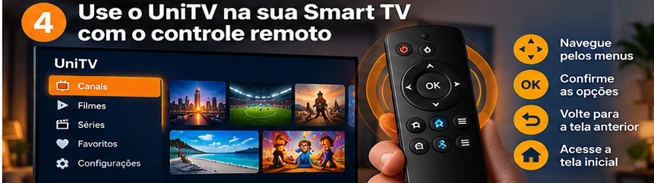
Se o controle funciona normalmente no sistema da TV, mas não consegue navegar pelo aplicativo, considere a possibilidade de a interface não ter sido preparada para esse tipo de dispositivo. Não há garantia de que instalar novamente o mesmo arquivo resolva isso.
Quando o app abre, mas vídeos e canais não carregam
Se a interface abre e responde ao controle, mas um vídeo fica carregando, congela ou apresenta tela preta, a instalação já passou da primeira etapa. Agora é importante verificar a reprodução, não apenas o arquivo APK.
Comece observando se outros aplicativos de vídeo da televisão funcionam com a mesma conexão. Depois, veja se o problema acontece com todo o conteúdo disponível ou apenas com um item específico. Essas duas situações podem ter causas diferentes.
Você pode reiniciar normalmente o aplicativo e a televisão, conferir a conexão e observar se existe alguma mensagem identificável na tela. Não presuma que o serviço esteja fora do ar sem uma confirmação confiável.
Para diferenciar travamentos, tela preta, dificuldade de carregamento e outros sintomas, consulte também nosso guia UniTV parou de funcionar. Ele reúne verificações gerais para quem já consegue abrir ou utilizar o aplicativo, mas encontra falhas durante o funcionamento.
Se a instalação ou a navegação continuar inviável naquele aparelho, interrompa as tentativas repetidas e confira a compatibilidade do sistema. Não é necessário modificar o firmware da TV, desbloquear restrições de segurança ou restaurar o dispositivo para investigar essas falhas.
Perguntas frequentes sobre UniTV na Smart TV
Ainda tem dúvidas sobre usar o UniTV na televisão? Estas respostas ajudam a separar a compatibilidade do sistema, a instalação do arquivo e o funcionamento do aplicativo depois de instalado.
UniTV APK funciona em qualquer Smart TV?
Não. Uma Smart TV pode usar Android TV, Google TV, Tizen, webOS, Roku OS ou outra plataforma. Um arquivo APK Android não instala diretamente em todos esses sistemas. Mesmo nas TVs baseadas em Android, a compatibilidade depende do arquivo, do aparelho e das permissões disponíveis.
Posso instalar UniTV na Samsung ou LG usando pen drive?
Em uma Samsung com Tizen ou LG com webOS, copiar um APK para um pen drive não transforma o arquivo em um aplicativo compatível. O USB pode permitir outras funções, mas não muda o formato de instalação utilizado pela televisão. Procure primeiro aplicativos disponíveis para o sistema da própria TV.
O UniTV está disponível na loja da Google TV?
A disponibilidade precisa ser verificada na loja do seu dispositivo. Este guia não confirma uma versão do UniTV publicada na loja Google TV. Se encontrar um resultado parecido, confira a identificação do desenvolvedor e a descrição antes de decidir instalar.
Todo Fire TV Stick permite instalar um APK Android?
Não. O suporte depende do modelo e do sistema operacional. Existem dispositivos Fire TV com Fire OS, baseado em Android, e outros com Vega OS. Além disso, aparelhos com Fire OS podem apresentar restrições e requisitos próprios. Identifique o modelo antes de procurar instruções para instalação externa.
Espelhar o celular instala o UniTV na televisão?
Não. Quando o aparelho e os aplicativos permitem, o espelhamento envia a imagem do celular para outra tela. Isso é diferente de instalar o aplicativo na televisão. A reprodução também pode depender de limitações técnicas ou de conteúdo.
Preciso apagar os dados do UniTV para corrigir uma falha?
Não comece por essa medida. Apagar os dados ou o armazenamento do aplicativo pode remover configurações e informações de acesso salvas. Primeiro, identifique se o problema está no download, na instalação, na abertura, na navegação ou na reprodução. Só considere ações que apagam dados quando compreender seus efeitos e tiver preservado as informações necessárias.
Qual caminho escolher para sua televisão?
Se a sua TV usa Android TV ou Google TV, comece verificando a disponibilidade de um aplicativo compatível e os métodos de instalação realmente permitidos pelo aparelho. Mesmo que um APK seja aceito, teste a abertura e a navegação por controle remoto antes de considerar o processo concluído.
Em Samsung Tizen, LG webOS e Roku OS, um APK Android não é instalado diretamente. Consulte as opções disponíveis para o sistema da televisão. Um dispositivo externo compatível pode ser uma alternativa, mas não altera o sistema original da TV.
Nos aparelhos Fire TV, confirme o modelo e diferencie Fire OS de Vega OS antes de procurar instruções. Em qualquer plataforma, vale mais identificar o sistema e compreender suas limitações do que repetir downloads ou modificar configurações sem necessidade.