UniTV Login: Como Entrar na Conta e Recuperar a Senha
Precisa fazer login no UniTV, mas não sabe qual opção escolher? Na versão do aplicativo fotografada para este guia, a tela inicial apresenta diferentes formas de acesso, incluindo conta e senha, Google, e-mail, telefone e QR Code. Também existe a opção de entrar como visitante.
Aqui você vai entender o que cada opção mostra, como preencher os campos disponíveis e o que verificar quando não consegue entrar. As instruções utilizam capturas reais do UniTV para Android, mas os menus podem mudar conforme a versão e o aparelho. Se sua dúvida for sobre baixar ou instalar o aplicativo, consulte nossa página de UniTV.
UniTV Login: quais formas de acesso aparecem no aplicativo?
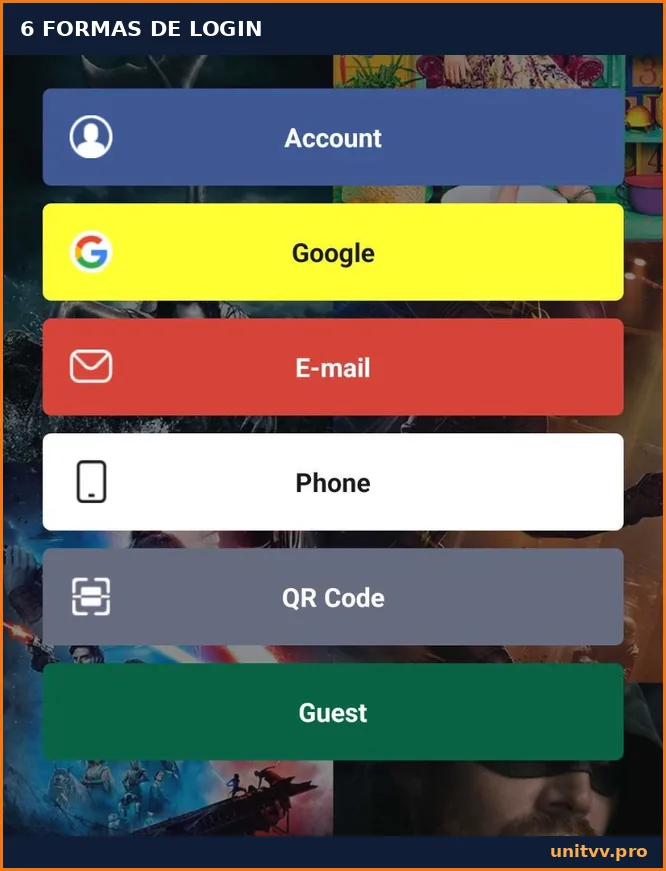
Ao abrir a área de acesso do UniTV no celular usado como referência, aparecem seis opções: Account, Google, E-mail, Phone, QR Code e Guest. Elas não devem ser tratadas como se pedissem sempre os mesmos dados.
Antes de preencher qualquer campo, escolha o método associado à conta que você pretende acessar. A existência de um botão na tela não confirma que todas as formas de entrada estejam disponíveis ou funcionem da mesma maneira em outras versões.
| Opção | O que foi observado | O que conferir |
|---|---|---|
| Account | Abre campos para conta e senha. | Utilize os dados correspondentes à conta que deseja acessar. |
| Aparece como opção de entrada. | Confirme se a conta desejada já está associada a esse método. O resultado da autenticação não foi verificado. | |
| Aparece como opção independente na tela inicial. | Leia os campos apresentados antes de inserir dados. A etapa seguinte não está documentada nas capturas. | |
| Phone | Mostra país, número de telefone, senha e SMS Login. | Confirme o código do país e o número associado ao acesso. |
| QR Code | Aparece como opção na tela de entrada. | Não presuma como funciona o pareamento sem verificar a tela seguinte. |
| Guest | Oferece entrada como visitante. | Não confunda uma sessão visitante com uma conta que tenha e-mail ou telefone vinculado. |
Account, Google e E-mail: qual opção escolher?
A opção Account leva a uma tela com os campos Enter your account e Input your password. Esse é o caminho documentado para quem possui os dados de conta e senha correspondentes.
Google e E-mail aparecem como escolhas separadas. Não presuma que selecionar Google cria automaticamente um vínculo com qualquer conta UniTV, nem que o e-mail de uma compra seja necessariamente o mesmo utilizado para entrar no aplicativo. Primeiro, confira o método associado à sua conta.
Phone, QR Code e Guest: o que muda?
A opção Phone abre uma tela diferente, com seleção de país, número de telefone, senha e um atalho chamado SMS Login. Isso permite identificar uma alternativa de entrada por telefone, mas as capturas não mostram a conclusão da verificação por SMS.
QR Code e Guest também aparecem no menu inicial. Como a tela de pareamento por QR Code não foi documentada, não vamos inventar uma sequência de leitura ou vinculação. Já o perfil fotografado apresenta a identificação Visitor, que merece atenção antes de trocar de conta ou tentar recuperar um acesso anterior.
Como fazer login no UniTV pelo celular Android
O caminho depende do método de acesso escolhido. Nas capturas fornecidas, as opções Account e Phone possuem telas próprias, com campos diferentes. Confira primeiro qual delas corresponde aos dados da sua conta.
Como entrar usando Account e senha
Na tela fotografada, a opção Account apresenta dois campos e o botão Login. O procedimento abaixo descreve como realizar uma tentativa de entrada, sem presumir que ela será aceita.
- Abra o aplicativo UniTV e selecione Account entre as opções de acesso.
- Toque em Enter your account e informe o identificador associado à conta que deseja utilizar.
- Preencha Input your password com a senha correspondente. Antes de continuar, confira possíveis espaços extras e erros de digitação.
- Toque em Login e observe a resposta do aplicativo. Se aparecer um erro, preserve a mensagem apresentada antes de tentar outro procedimento.
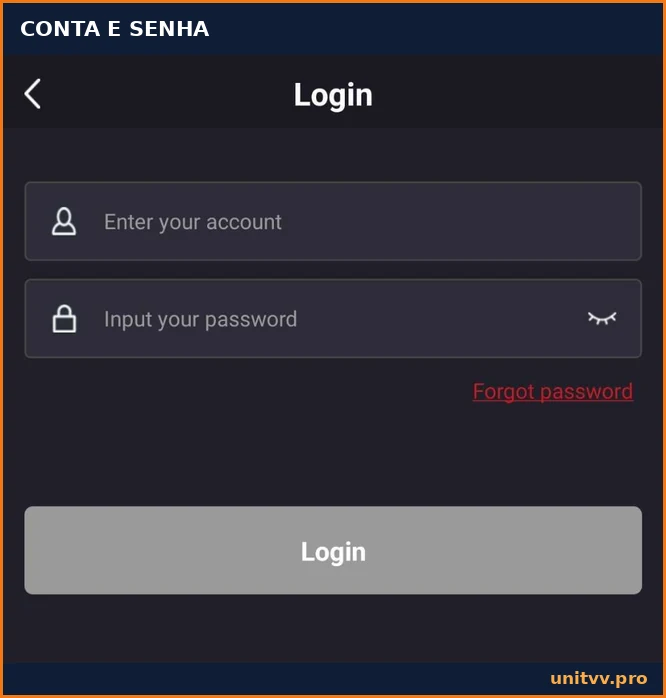
Se não lembrar a senha, procure Forgot password, exibido nessa mesma tela. O aplicativo fotografado possui opções de recuperação, que serão explicadas na próxima seção do guia.
Como localizar o login por telefone e SMS
Ao escolher Phone, o aplicativo mostra campos para país, telefone e senha. Também exibe o link SMS Login, que indica outra opção de entrada relacionada ao número informado.
- Na tela inicial de acesso, selecione Phone.
- Confira o país e o código telefônico exibidos. O código mostrado em uma captura de exemplo não deve ser copiado: ele precisa corresponder ao país do número que você utiliza.
- Informe o número de telefone e a senha correspondente, se estiver utilizando o formulário com senha. Caso escolha SMS Login, siga somente as instruções que aparecerem no aplicativo.
- Antes de confirmar, revise os dados. Se surgir uma mensagem de erro ou verificação, observe seu conteúdo sem divulgar códigos recebidos por SMS.
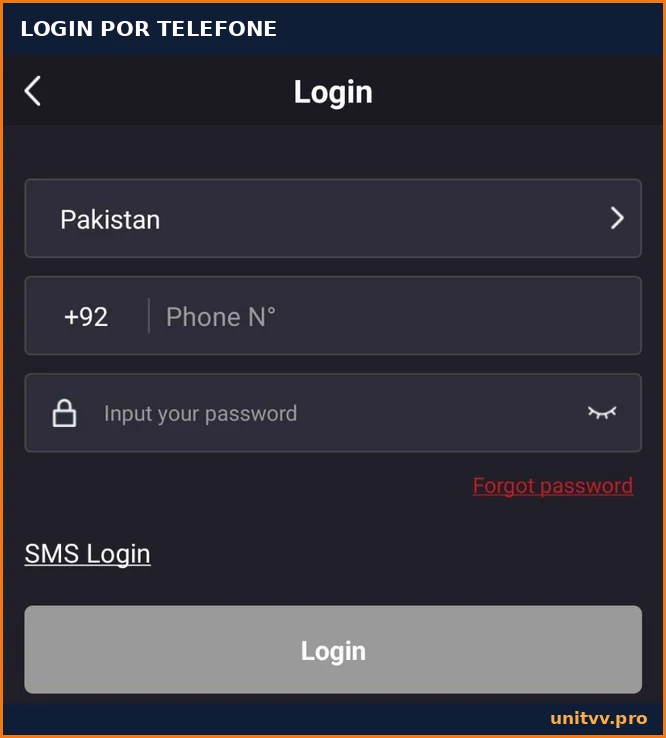
As capturas confirmam a existência da opção SMS Login, mas não mostram o envio nem o recebimento de uma mensagem. Por isso, não há base para afirmar qual código será solicitado, quanto tempo levará ou se o acesso será concluído.
Se a conta for recusada, não altere várias configurações ao mesmo tempo. Primeiro, anote qual método utilizou e a mensagem exibida. Isso ajudará a distinguir senha esquecida, conta diferente e problemas técnicos nas próximas seções.
Como recuperar a senha do UniTV por e-mail ou telefone
Esqueceu a senha usada no UniTV Login? Na versão fotografada do aplicativo Android, a tela de entrada por conta apresenta o link Forgot password (Esqueci a senha). Ele leva a uma área chamada Recovery password, com opções relacionadas ao e-mail e ao telefone.
Antes de iniciar, confira se você está tentando recuperar o acesso à conta correta e se ainda consegue utilizar o contato associado a ela. Uma opção de recuperação visível não garante que o aplicativo conseguirá validar os dados informados.
Como utilizar a recuperação por e-mail
A captura da área Recovery E-mail (Recuperação por e-mail) mostra um campo de endereço eletrônico, outro para código de verificação e os botões Send (Enviar) e Confirm (Confirmar).
- Na tela de acesso por conta, toque em Forgot password para abrir a área de recuperação.
- Confira se a opção Recovery E-mail está selecionada e informe o endereço solicitado, utilizando um e-mail ao qual você tenha acesso.
- Se os dados estiverem corretos e o aplicativo disponibilizar o envio, toque em Send. Consulte a caixa de entrada do e-mail informado e siga apenas as instruções recebidas por um canal que consiga verificar.
- Se receber um código válido, preencha o campo Verification code e utilize Confirm para continuar. Observe a resposta exibida, pois não temos uma captura que confirme a conclusão da recuperação.
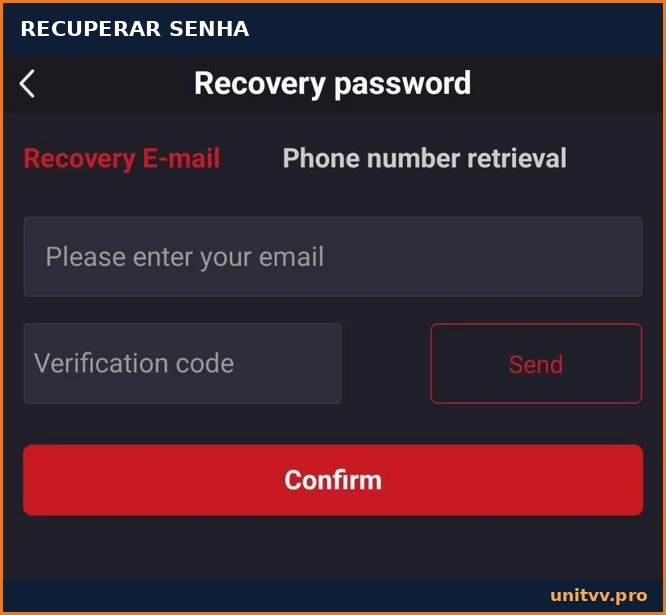
O formulário observado confirma quais campos estão disponíveis, mas não mostra uma mensagem enviada nem uma nova senha definida com sucesso. Caso o código não chegue, confira o endereço digitado e as mensagens recebidas antes de iniciar várias tentativas seguidas.
Recuperação pelo número de telefone: o que sabemos
A mesma tela apresenta a aba Phone number retrieval (Recuperação por número de telefone). Entretanto, a imagem fornecida não mostra o formulário aberto nessa opção. Por isso, não é possível afirmar quais campos ou etapas aparecem depois que ela é selecionada.
Se essa alternativa estiver disponível para a sua conta, abra a aba e siga as instruções apresentadas na sua versão do aplicativo. Confira o país e o número utilizado, quando esses dados forem solicitados, e não divulgue códigos temporários recebidos por SMS.
Se você não tiver mais acesso ao e-mail ou número associado à conta, evite criar várias sessões diferentes antes de identificar a conta original. O próximo passo é conferir o que o UniTV mostra em Account Management.
Conta Guest ou Visitor: como conferir e vincular a conta
A tela inicial do UniTV apresenta a opção Guest (Convidado), enquanto a área de perfil fotografada mostra a identificação Visitor (Visitante). Esses termos aparecem em partes diferentes do aplicativo. Não devemos presumir, apenas pelas imagens, que todos os acessos como convidado funcionem da mesma forma ou preservem os mesmos dados.
Para quem pretende voltar a usar uma conta existente, o mais importante é identificar a sessão aberta e verificar quais métodos de vínculo estão disponíveis antes de alternar entre contas.
Como identificar a conta em Profile e Account Management
Na versão documentada, a aba Profile (Perfil) fica na navegação inferior. Nessa área, o aplicativo mostra a identificação do perfil e a opção Account Management (Gerenciamento de conta).
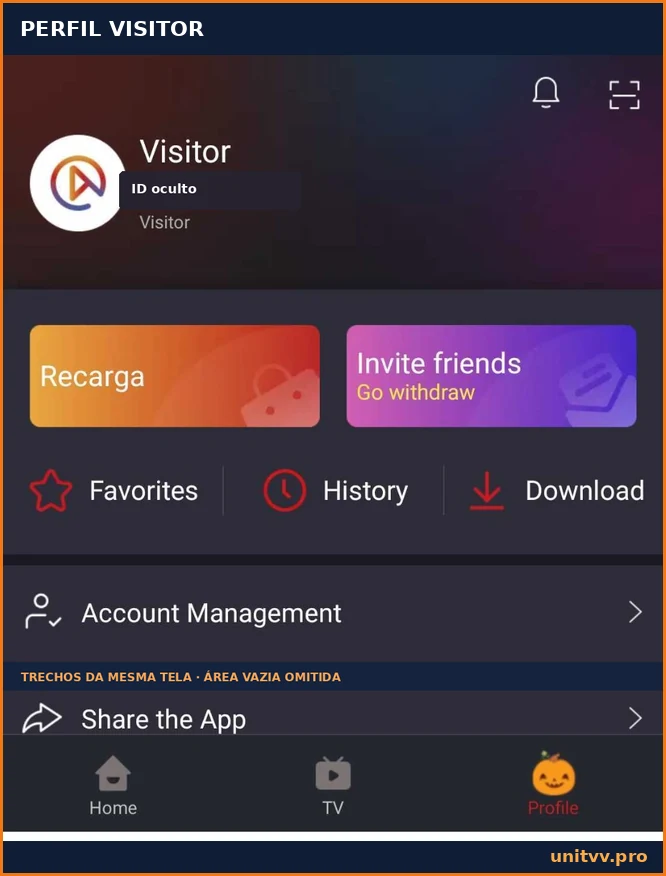
- Abra o UniTV e toque em Profile (Perfil), no canto inferior direito.
- Confira se a identificação apresentada é Visitor ou outra. O aplicativo também pode mostrar um número de conta; mantenha esse identificador em privado.
- Entre em Account Management e observe os estados exibidos ao lado de E-mail e Phone N°.
- Verifique também as opções de vínculo com Google e os botões para alternar ou entrar em outra conta. Não mude de sessão sem identificar primeiro qual conta deseja recuperar ou continuar usando.
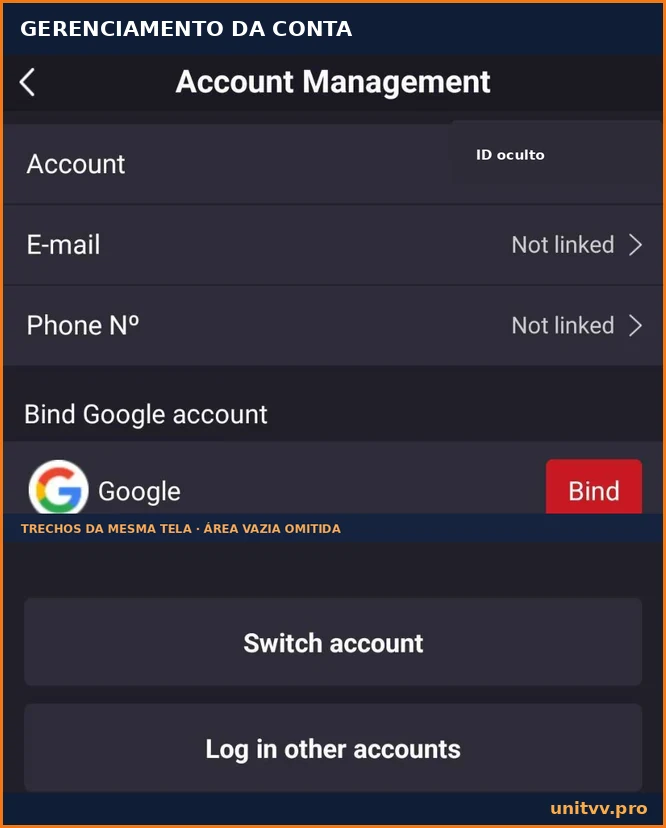
Na captura analisada, e-mail e telefone aparecem como Not linked (Não vinculado). Isso descreve a conta fotografada naquele momento; não significa que todos os perfis Visitor estejam sem vínculo ou que o login seja obrigatório em todas as situações.
Como funciona a opção Link Email no UniTV
O menu de gerenciamento oferece a possibilidade de vincular um e-mail. A tela Link Email fotografada apresenta uma área para informar o endereço, um seletor de domínio, um campo de código de verificação e os botões Send e Next.
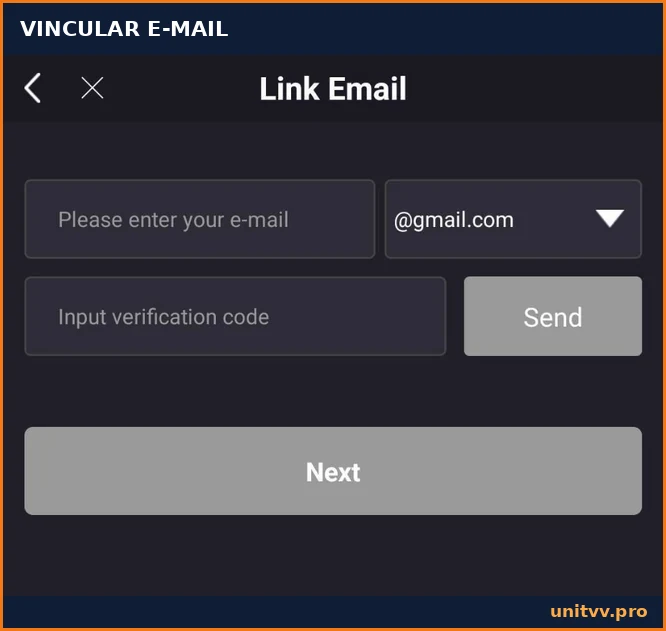
Essa interface ajuda a reconhecer o procedimento disponível, mas o envio e a confirmação do vínculo não foram testados até o fim. Também não há evidência de que o vínculo seja obrigatório para todas as contas ou que ele transfira automaticamente um período de acesso entre perfis.
- E-mail: antes de iniciar um vínculo, utilize um endereço sob seu controle e confira o domínio apresentado no formulário.
- Verificação: informe códigos somente no campo correspondente do aplicativo. Não encaminhe mensagens de confirmação a terceiros.
- Conta correta: antes de usar Switch account ou Log in other accounts, identifique qual sessão você pretende manter e quais dados precisa preservar.
Se o aplicativo não aceitar o método escolhido, registre a mensagem apresentada sem expor identificadores ou dados de recuperação. Nas próximas seções, vamos explicar os limites do login por QR Code e os erros mais comuns de acesso.
UniTV Login por QR Code e em outros dispositivos: o que verificar
A opção QR Code aparece na tela de UniTV Login fotografada no celular Android. Porém, a captura mostra somente o botão de entrada: não documenta a câmera, a leitura de um código nem a confirmação do acesso. Por isso, é importante distinguir uma função disponível no menu de uma conexão realmente concluída.
Alguns tutoriais publicados por terceiros descrevem o uso de um código apresentado na TV para vincular o celular. O procedimento exato pode depender da versão do aplicativo e do dispositivo. Antes de seguir qualquer orientação, confirme o que a sua própria tela solicita.
Como reconhecer a opção QR Code sem confundir os códigos
Na tela inicial de acesso, QR Code é uma escolha separada de Account, Phone e Guest. Ela não deve ser confundida com um código de recarga, código de verificação por SMS ou número utilizado para encontrar um arquivo APK no Downloader.
Se você pretende utilizar essa opção, faça primeiro uma conferência dos elementos disponíveis:
- Localize a opção: abra a tela de entrada e identifique o botão QR Code, sem inserir dados de outra modalidade.
- Leia a próxima tela: ao selecionar a opção, observe se o aplicativo solicita uma leitura, exibe um código ou apresenta instruções diferentes. Essa etapa não foi documentada nas capturas disponíveis.
- Confirme a origem: se houver um código para leitura, utilize somente um fluxo de autenticação que você reconheça no aplicativo e no aparelho envolvidos. Evite códigos enviados por desconhecidos.
- Verifique o resultado: não considere a conta conectada apenas porque um código foi mostrado ou lido. Observe se o aplicativo realmente reconhece o perfil esperado, sem compartilhar identificadores ou informações privadas.
Esses passos são uma lista de verificação, não uma sequência de pareamento comprovada nesta versão. Se a opção abrir uma tela diferente, siga os nomes e avisos exibidos no seu aparelho em vez de tentar reproduzir um procedimento de outro modelo.
O login muda no celular, na Smart TV e na TV Box?
A forma de navegar pode mudar conforme o aparelho. No celular, os campos normalmente são preenchidos pela tela sensível ao toque; já em uma TV ou TV Box, o usuário pode depender de um controle remoto e de um teclado virtual. Isso não confirma que todos os dispositivos apresentem os mesmos métodos de acesso.
Antes de tentar entrar em outro aparelho, confira três pontos: o nome do aplicativo instalado, os métodos de login disponíveis naquela tela e a conta que pretende utilizar. Se a TV mostrar um menu diferente do celular, não presuma que as instruções serão idênticas.
- Celular Android: confira o método escolhido e se o preenchimento automático trouxe informações de outra conta.
- Smart TV ou TV Box: verifique o campo selecionado pelo controle remoto e revise os caracteres digitados no teclado da tela.
- Fire TV Stick: confirme primeiro qual aplicativo e versão são utilizados no aparelho. A existência de um recurso no celular não comprova que ele estará disponível no Fire Stick.
Se você já utiliza a conta em um aparelho, evite encerrar essa sessão apenas para testar outro. Primeiro, identifique o método de entrada e confira se existe alguma restrição indicada. Isso reduz o risco de perder uma sessão funcional enquanto investiga um problema diferente.
UniTV Login falhou: como identificar e corrigir erros
Quando o UniTV Login não funciona, o primeiro cuidado é descobrir em que etapa o problema acontece. Uma senha recusada, um código de verificação que não chega e um aplicativo que fecha antes de abrir a tela de entrada não devem receber a mesma solução.
Evite trocar a senha, alternar de conta e reinstalar o APK ao mesmo tempo. Isso pode dificultar a identificação da causa e, em algumas situações, fazer você perder uma sessão ou configuração que ainda funcionava.
Qual problema aparece na tela de acesso?
Compare o comportamento do aplicativo com os exemplos abaixo. Os sintomas são categorias de diagnóstico, não mensagens de erro comprovadamente exibidas nas capturas da conta utilizada neste guia.
| Problema observado | O que verificar | Próximo passo |
|---|---|---|
| Conta ou senha recusada | Confira o método Account, o identificador e os caracteres digitados. | Revise os campos uma vez e utilize Forgot password se realmente não lembrar a senha. |
| Código de recuperação não recebido | Confirme o contato informado e o método de recuperação selecionado. | Confira as mensagens no canal esperado e siga as orientações da própria tela, sem solicitar códigos repetidamente. |
| Entrada por telefone não avança | Revise o país, o código telefônico e o número informado. | Confirme se está usando a modalidade de senha ou a opção SMS Login. |
| Google ou QR Code não conclui o acesso | Verifique se o método está disponível e qual conta ou dispositivo foi selecionado. | Leia a mensagem efetivamente exibida. Não presuma que o vínculo foi realizado. |
| Perfil diferente do esperado | Confira a identificação em Profile e Account Management. | Identifique a conta anterior antes de usar Switch account ou Log in other accounts. |
| Aplicativo trava antes do login | Verifique o funcionamento do app, a conexão e o dispositivo. | Investigue primeiro a falha técnica, sem concluir que a senha ou o acesso expiraram. |
Se o UniTV fecha sozinho ou não chega à tela de entrada, consulte também nosso guia sobre o que fazer quando o UniTV parou de funcionar. Nesses casos, alterar os dados da conta não resolve necessariamente o problema do aplicativo.
Como tentar novamente sem perder os dados da conta
Depois de identificar o sintoma, faça apenas uma alteração de cada vez. Isso ajuda a perceber se a tentativa corrigiu a dificuldade ou se o erro permanece igual.
- Registre o problema: anote qual opção de login foi escolhida e a mensagem apresentada. Se fizer uma captura, esconda senha, e-mail, telefone e identificadores.
- Confira o método: verifique se está utilizando Account, Phone ou outra opção realmente associada à sua conta.
- Revise o preenchimento: observe espaços extras, correção automática, caracteres parecidos e, quando aplicável, o código do país.
- Confira o funcionamento do aparelho: se a conexão estiver instável ou outros aplicativos também apresentarem falhas, trate esse problema antes de atribuí-lo à conta.
- Faça uma tentativa controlada: envie os dados revisados e leia a resposta. Se o mesmo erro persistir, pare de repetir combinações e escolha a recuperação ou o diagnóstico correspondente.
Se a mensagem mencionar vencimento, renovação ou período de acesso, não trate isso automaticamente como senha incorreta. Login e recarga são assuntos relacionados, mas representam etapas diferentes. Vamos esclarecer essa diferença na próxima seção.
UniTV Login, conta expirada e recarga: como diferenciar
Uma dificuldade no UniTV Login nem sempre significa que o período de acesso terminou. Da mesma forma, uma renovação não corrige automaticamente uma senha incorreta ou um aplicativo que fecha sozinho. Antes de tentar outra solução, descubra se o problema envolve a identificação da conta, a validade do acesso ou o funcionamento do aplicativo.
Essa distinção é especialmente importante quando o usuário alterna entre contas ou utiliza uma sessão Visitor (Visitante). As capturas disponíveis mostram opções de gerenciamento e recarga, mas não documentam uma mensagem real de vencimento.
Como reconhecer se o problema é login, acesso ou aplicativo
Compare o que acontece na sua tela com as situações abaixo. Os exemplos representam possibilidades de diagnóstico, não mensagens de erro reproduzidas nas capturas fornecidas.
| Situação | O que pode estar acontecendo | O que fazer primeiro |
|---|---|---|
| Conta ou senha não aceita | O identificador, a senha ou o método escolhido pode não corresponder à conta. | Revise os dados e utilize Forgot password caso realmente tenha esquecido a senha. |
| O perfil mostra outra conta ou Visitor | Você pode estar em uma sessão diferente daquela que deseja utilizar. | Confira Profile e Account Management antes de alternar entre contas. |
| O aplicativo informa vencimento ou necessidade de renovação | O problema pode envolver o período de acesso, e não a senha. | Confirme qual conta está aberta e verifique a informação de renovação efetivamente apresentada. |
| O aplicativo fecha antes de mostrar o login | Uma falha do aplicativo, da conexão ou do dispositivo pode impedir a entrada. | Investigue primeiro o problema técnico, sem presumir que seja necessário pagar ou alterar a conta. |
Se a tela indicar vencimento, procure entender as condições do acesso antes de considerar uma compra. Uma solicitação de senha, por outro lado, deve ser tratada pelo método de entrada ou recuperação correspondente.
Já paguei uma recarga, mas não consigo entrar: e agora?
Se você já realizou um pagamento e continua sem conseguir acessar a conta, não faça outra compra imediatamente. Primeiro, confira qual conta foi utilizada no pedido e se o problema ocorre antes ou depois do login.
- Identifique a conta: compare o perfil aberto com o identificador informado na compra. Mantenha esses dados em privado.
- Confira a transação: procure o comprovante, a referência do pedido e as instruções recebidas pelo canal utilizado na compra.
- Separe os problemas: se o aplicativo recusa a senha, investigue o login; se existe uma mensagem de vencimento, verifique a situação da renovação.
Nosso guia de recarga UniTV explica como encontrar a opção Recarga, conferir a conta e organizar as verificações quando um pagamento não resulta na liberação esperada. Ele não substitui o atendimento do responsável pela compra.
Quando o problema estiver identificado, escolha somente a ação relacionada a ele. Isso evita trocar de conta, reinstalar o aplicativo ou realizar novos pagamentos sem necessidade.
Perguntas frequentes sobre UniTV Login
Estas respostas esclarecem as dúvidas mais comuns sobre entrada, recuperação de senha e identificação da conta. Os nomes dos menus correspondem à versão do UniTV fotografada no celular Android; outras versões podem apresentar diferenças.
Dúvidas sobre entrar e recuperar a conta
Como fazer login no UniTV com conta e senha?
Na tela de acesso, escolha Account. Preencha Enter your account e Input your password com os dados associados à conta desejada e toque em Login. Se o aplicativo apresentar uma mensagem de erro, confira o identificador e a senha antes de tentar novamente.
Posso fazer login no UniTV com Google, e-mail ou telefone?
Essas opções aparecem na versão fotografada do UniTV. Google e E-mail são escolhas separadas, enquanto Phone abre campos de telefone e senha, além da opção SMS Login. A disponibilidade desses métodos não confirma que todos estejam vinculados à sua conta.
Esqueci a senha do UniTV. Como recuperar?
Na tela Account, procure Forgot password. A área Recovery password mostra opções de recuperação por e-mail e telefone. A aba de e-mail fotografada possui campos de endereço e código de verificação. Utilize apenas dados e canais aos quais tenha acesso e siga as mensagens exibidas pelo aplicativo.
Dúvidas sobre QR Code, visitante e acesso
O UniTV tem login por QR Code?
A opção QR Code aparece na tela inicial de acesso fotografada. Entretanto, as capturas não documentam a leitura nem a confirmação de um pareamento. O procedimento deve ser conferido na versão do aplicativo e no dispositivo que você utiliza.
Guest e Visitor são a mesma coisa que uma conta vinculada?
O aplicativo mostra Guest como opção de entrada e Visitor no perfil fotografado. Em Account Management, e-mail e telefone aparecem como Not linked naquela conta. Isso não prova que todos os perfis visitantes sejam iguais ou que tenham os mesmos vínculos e condições de acesso.
Uma recarga resolve um erro de login no UniTV?
Não necessariamente. A recarga está relacionada à renovação do acesso, enquanto um erro de login pode envolver senha, método de entrada ou identificação da conta. Se o aplicativo mostrar uma mensagem de vencimento, verifique a situação do acesso; se recusar a senha, investigue primeiro o login ou a recuperação.
Conclusão: escolha o método de login e proteja sua conta
O caminho para entrar no UniTV depende da conta que você já utiliza: Account, Google, E-mail, Phone, QR Code e Guest aparecem como opções, mas não são equivalentes. Se esquecer a senha, procure o recurso de recuperação correspondente ao contato vinculado, quando disponível. Antes de trocar de conta, observe se o perfil está como Visitor e quais dados aparecem em Account Management; uma recarga não substitui a recuperação de senha.
Se ainda não consegue entrar, registre qual opção de login utilizou e a mensagem exibida, sem expor dados pessoais. Evite alterar várias configurações ao mesmo tempo e escolha a verificação correspondente ao problema encontrado.