Como Atualizar UniTV no Android: Passo a Passo e Erros
Para atualizar o UniTV no Android, primeiro confira a versão instalada e mantenha suas informações de acesso disponíveis. Depois, baixe o UniTV APK na página principal, abra o arquivo no celular e observe a mensagem do instalador. Se o Android apresentar algum conflito, não é necessário começar desinstalando o aplicativo.
Antes de atualizar o UniTV: confira a versão e seus dados
Antes de iniciar a atualização, vale conferir qual versão do UniTV está instalada no celular. Abra as Configurações do Android, entre em Apps ou Aplicativos, selecione UniTV e procure o número da versão nas informações do aplicativo. O nome e a posição dessas opções podem variar conforme o aparelho.
Anote a versão exibida ou faça uma captura de tela. Assim, depois da instalação, você terá uma referência para identificar se o aplicativo foi atualizado.
Como verificar atualizações dentro do próprio UniTV
Se o UniTV estiver abrindo normalmente, procure uma opção de atualização na área de perfil ou nas configurações do aplicativo. Algumas interfaces do UniTV apresentam Atualizar Versão em Centro Pessoal > Funções mais usadas, mas esse caminho pode não aparecer na edição instalada no seu celular.
Se encontrar essa opção, leia o aviso e as instruções exibidas antes de confirmar. Uma mensagem oferecendo uma atualização não significa que ela já foi instalada: aguarde a conclusão do procedimento e depois confira se o aplicativo abre normalmente. Não é necessário desinstalar o UniTV apenas para procurar uma atualização disponível.
Para conferir se há uma versão mais recente, compare o número instalado, consultado nas informações do UniTV no Android, com a versão informada para o APK que pretende utilizar, quando esse dado estiver disponível. O número visível é uma referência; o Android também usa um código interno de versão para decidir se aceita a substituição. O nome do arquivo ou a data do download, sozinhos, não comprovam que um APK seja mais novo. Se não localizar a opção dentro do aplicativo, continue pelo método manual explicado na próxima seção.
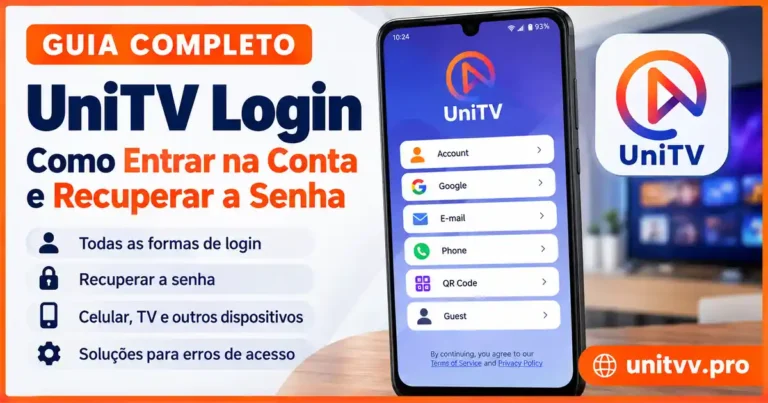
Se o UniTV ainda abre normalmente, confira como você acessa sua conta antes de atualizar. Tenha disponíveis os dados de login e, caso utilize um código de ativação, mantenha seu registro em um local privado. Mesmo depois de uma atualização concluída, o aplicativo pode solicitar nova autenticação; portanto, não dependa apenas da sessão que já está aberta. Se precisar de orientações para entrar novamente na conta, consulte o guia de UniTV login.
Não desinstale o UniTV nem limpe os dados do aplicativo apenas para iniciar a atualização. Essas ações podem remover informações armazenadas no aparelho. Primeiro, tente o procedimento de atualização normal.
Por último, confira se há espaço livre no armazenamento e se a conexão está funcionando. Aguarde a conclusão de qualquer download anterior antes de baixar outro APK, evitando confundir arquivos diferentes na pasta Downloads.
Como atualizar o UniTV APK no Android
Com a instalação atual identificada, você pode iniciar a atualização usando o arquivo disponibilizado na página principal do site.
- Acesse a página de download. No celular Android, acesse a página principal e localize o botão de download do UniTV APK.
- Baixe o arquivo APK. Toque no botão correspondente e aguarde a transferência terminar. Não é necessário escolher um arquivo do catálogo de versões antigas para realizar uma atualização comum.
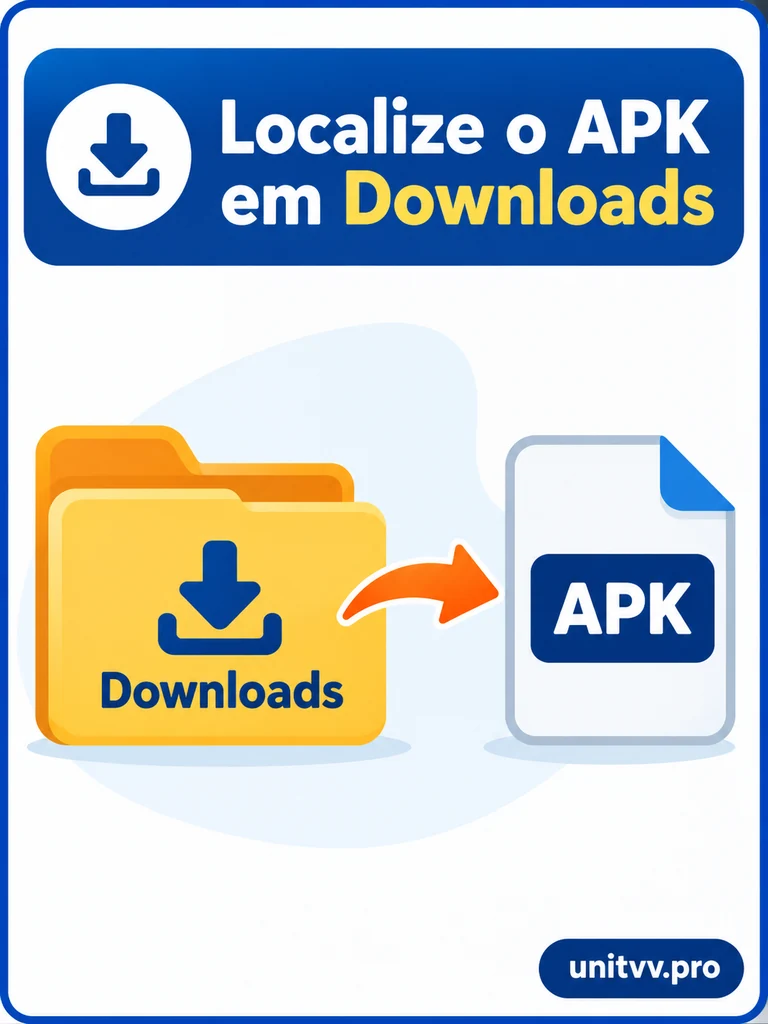
- Abra o APK no celular. Entre na pasta Downloads pelo navegador ou gerenciador de arquivos e selecione o arquivo que acabou de baixar. Se houver vários APKs parecidos, confira qual corresponde ao download atual.
- Responda à solicitação de permissão, se aparecer. O Android pode pedir autorização para instalar aplicativos pela fonte utilizada, como o navegador ou gerenciador de arquivos. Confira a solicitação antes de permitir a instalação. Essa autorização pode ser desativada posteriormente nas configurações.
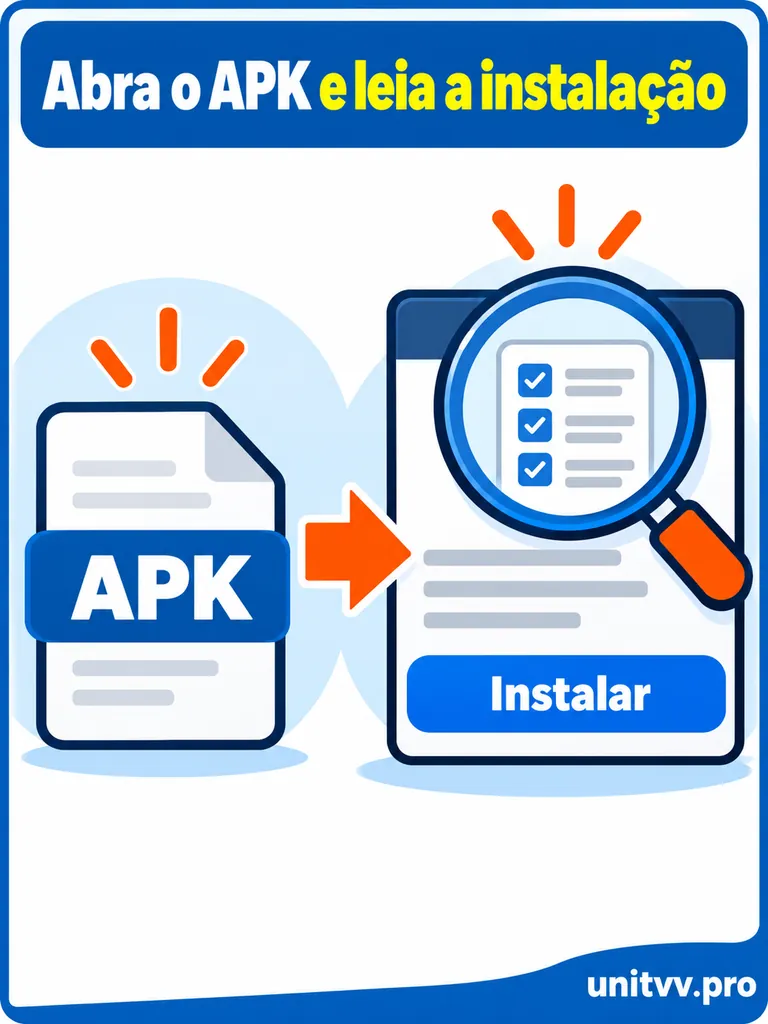
- Leia a tela de instalação. Confira o nome do aplicativo e a ação apresentada pelo Android. Se o sistema aceitar a atualização, siga as instruções exibidas. Caso apareça uma mensagem de incompatibilidade, conflito ou bloqueio, não tente contorná-la removendo imediatamente a instalação anterior.
- Abra o UniTV após a conclusão. Quando o Android informar que a instalação terminou, abra o aplicativo e confira se ele inicia normalmente. Se o número da versão estiver disponível nas informações do app, compare-o com o que você anotou antes.
Quando o Android aceita o APK como atualização compatível, é possível substituir a instalação existente sem desinstalar o UniTV antes. Esse procedimento normalmente preserva os dados locais do aplicativo, mas não garante que a conta continue conectada nem que todas as preferências sejam mantidas. Se a tentativa falhar, preserve a mensagem apresentada pelo sistema: ela ajudará a identificar o próximo passo sem apagar dados desnecessariamente.
Como saber se o Android reconheceu a atualização
Ao abrir o APK, observe a mensagem apresentada pelo instalador do Android. Se aparecer uma opção como Atualizar ou uma confirmação para substituir o aplicativo existente, isso sugere que o instalador identificou uma instalação anterior. Ainda assim, a opção exibida não garante que o pacote será aceito. A atualização só estará concluída quando o Android finalizar a instalação com sucesso.
Em alguns aparelhos, o instalador pode mostrar apenas Instalar, mesmo quando já existe uma versão do aplicativo no dispositivo. Por isso, o texto do botão, isoladamente, não é suficiente para confirmar que uma versão mais recente será instalada.
Para aceitar uma atualização sobre o aplicativo existente, o Android verifica se os arquivos pertencem ao mesmo aplicativo, se possuem assinaturas compatíveis e se o código interno da versão permite a substituição. Essas verificações são realizadas pelo sistema, sem que você precise alterar os arquivos manualmente.
Como confirmar se a instalação foi concluída
Quando o Android exibir a confirmação de instalação, volte às Configurações > Apps > UniTV e consulte a versão apresentada nas informações do aplicativo.
Compare esse número com o registro feito antes do procedimento. Se houver uma mudança, você poderá identificar qual versão está instalada. Se o número continuar igual, isso não significa necessariamente que a instalação falhou: o pacote pode apresentar a mesma versão visível.
Caso o Android recuse o APK ou interrompa a instalação, anote a mensagem exibida. Ela ajuda a distinguir um problema de permissão, incompatibilidade ou conflito com a instalação existente.
UniTV não atualiza: o que fazer quando aparece um erro
Se o UniTV não atualiza, o primeiro passo é identificar em qual momento o erro aparece. Um APK que não abre, uma instalação recusada e um aplicativo incompatível exigem verificações diferentes.
Aparece “App não instalado” ou “Não foi possível instalar”
A mensagem “App não instalado” ou “Não foi possível instalar” não identifica, sozinha, a causa do erro. Entre as possibilidades estão espaço insuficiente, incompatibilidade do pacote e conflito com uma instalação anterior. Por isso, vale começar pelas verificações mais simples antes de considerar qualquer alteração no aplicativo instalado.
Comece verificando se o celular possui armazenamento livre e reinicie o aparelho antes de tentar novamente. Se o erro persistir, confira se você selecionou o APK que acabou de baixar, e não um arquivo antigo salvo na pasta Downloads.
Quando o aplicativo já está instalado, o Android também pode recusar a atualização se a assinatura do novo pacote não corresponder à instalação existente ou se o código da versão for inferior ao permitido.
Não desinstale o aplicativo automaticamente para resolver esse erro. Se houver um conflito entre os pacotes, primeiro identifique a causa e considere as informações locais que deseja conservar antes de qualquer remoção.
O arquivo APK não abre ou aparece como inválido
Se o arquivo não abrir pelo gerenciador de arquivos ou o Android informar que o pacote é inválido, confira se o download terminou e se você está selecionando o arquivo correto.
Você pode excluir apenas a cópia do APK que apresentou o problema e fazer o download novamente pela página utilizada anteriormente. Apagar esse arquivo baixado não é o mesmo que desinstalar o aplicativo.
Depois, abra a nova cópia pela pasta Downloads. Se a mesma mensagem continuar aparecendo, repetir a instalação várias vezes não resolverá necessariamente o problema: pode existir uma incompatibilidade no próprio pacote ou com o dispositivo.
Aparece “Aplicativo não compatível com este dispositivo”
Essa mensagem indica que o Android identificou uma incompatibilidade com os requisitos do pacote.
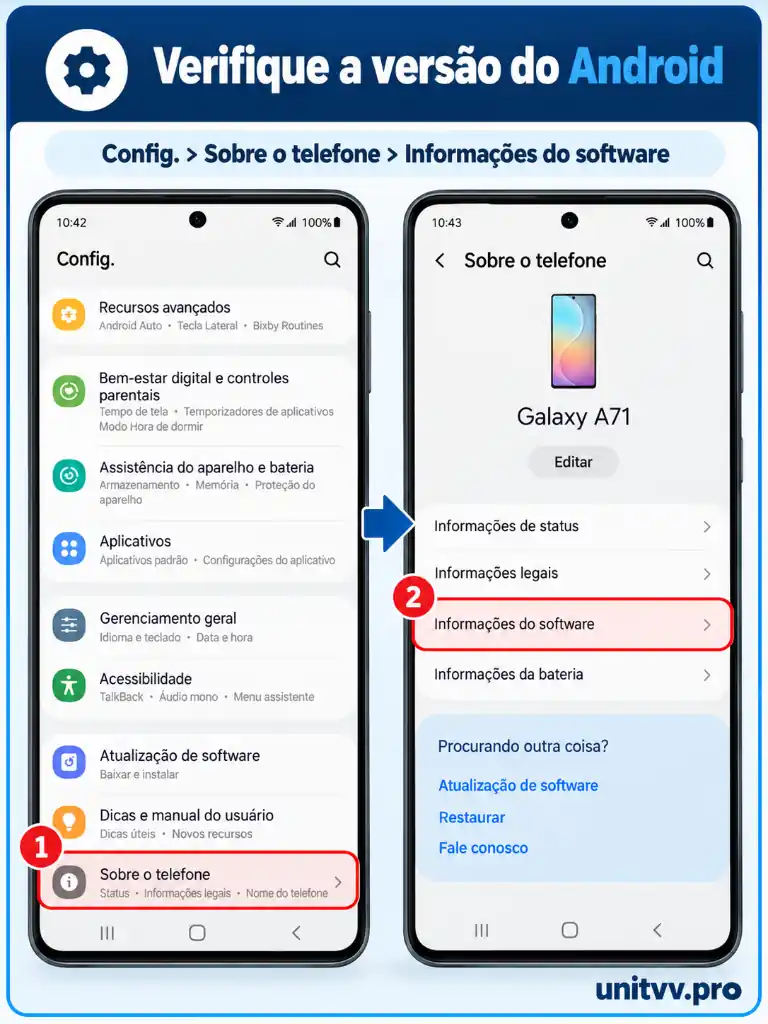
Abra Configurações > Sobre o telefone ou Sobre o dispositivo e consulte a versão do Android. O caminho pode variar conforme a marca do celular.
Não tente resolver uma incompatibilidade instalando repetidamente o mesmo arquivo. Também não considere uma versão antiga automaticamente compatível: ela precisa atender aos requisitos do aparelho.
Se sua intenção for consultar outro arquivo disponível, veja a página de versões antigas do UniTV. Lembre-se de que instalar uma versão anterior sobre uma mais recente pode ser impedido pelo Android.
A instalação foi bloqueada ou a permissão não aparece
Quando o Android pede autorização para instalar aplicativos pela fonte utilizada, verifique se a permissão foi concedida ao navegador ou gerenciador de arquivos correto. Essa configuração é específica da fonte em versões modernas do Android.
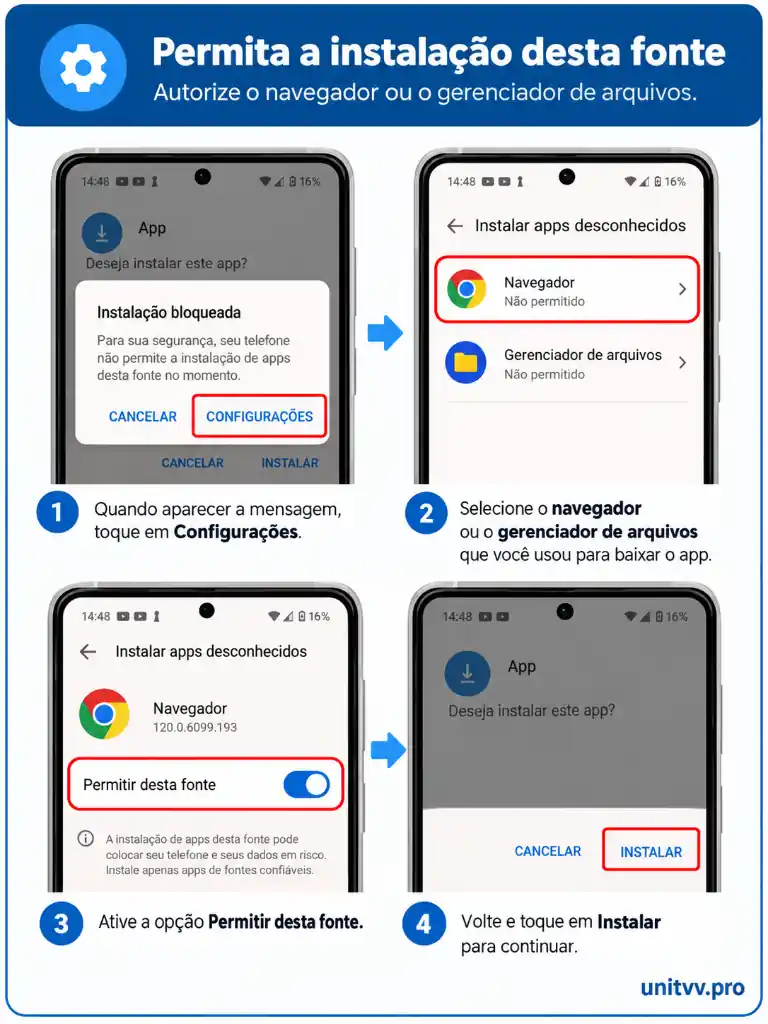
Se, em vez de uma solicitação de permissão, aparecer um bloqueio de segurança ou de verificação do desenvolvedor, leia a mensagem do sistema. Não desative proteções para tentar forçar a instalação.
Se o procedimento continuar sem avançar, registre a mensagem exata e a versão do Android. Isso permite identificar a próxima ação sem apagar os dados do UniTV nem repetir tentativas que não correspondem ao erro.
O que conferir depois de atualizar o UniTV
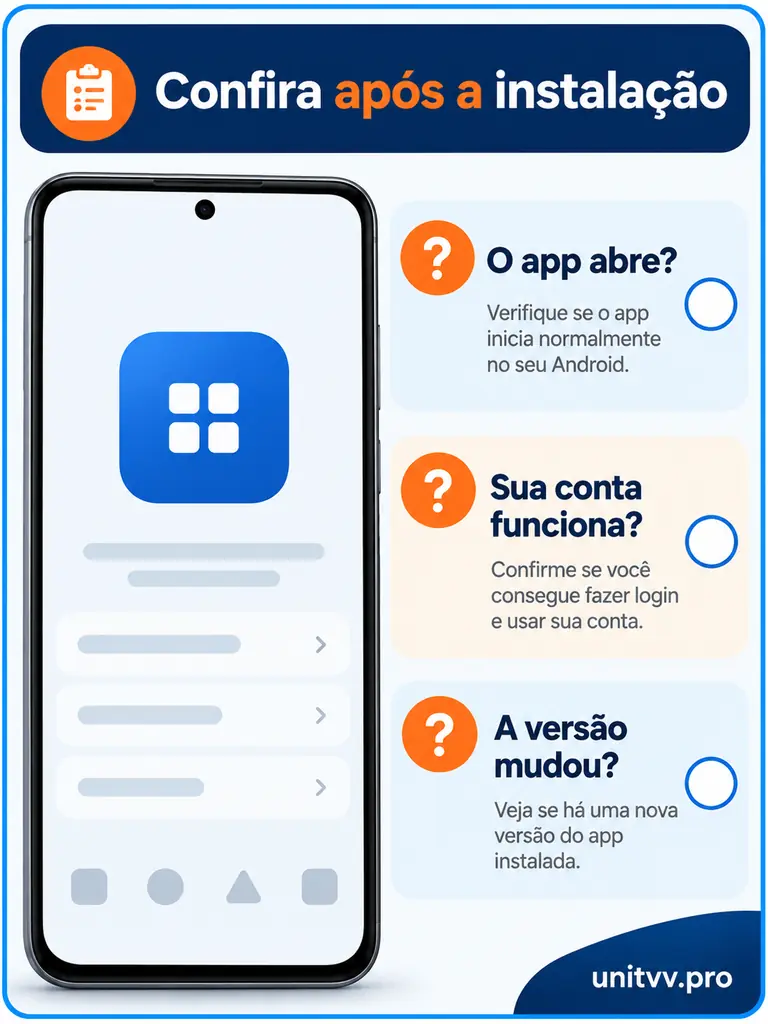
Quando o Android concluir a instalação, abra o UniTV e confira se o aplicativo funciona normalmente. A mensagem de instalação concluída confirma que o pacote foi instalado, mas vale verificar também a versão e o acesso às funções que você utiliza.
Comece pelas informações do aplicativo em Configurações > Apps > UniTV. Compare a versão exibida com o número anotado antes da instalação. Essa comparação ajuda a identificar o resultado do procedimento, embora uma instalação concluída não signifique necessariamente que o número da versão tenha aumentado.
Em seguida, faça três verificações simples:
- Abertura do aplicativo: confira se o UniTV inicia e apresenta sua tela normalmente, sem fechar inesperadamente.
- Acesso à conta: veja se sua sessão continua ativa. Se o aplicativo solicitar autenticação novamente, utilize suas informações habituais. Caso encontre dificuldades, confira os dados de acesso antes de tentar novamente.
- Funcionamento após a instalação: abra uma função que você costuma utilizar e observe se ela responde normalmente. Se o aplicativo iniciar, mas apresentar travamentos ou problemas de reprodução, siga as orientações de UniTV parou de funcionar.
Se você autorizou temporariamente a instalação de aplicativos pelo navegador ou gerenciador de arquivos, também pode revisar essa permissão. No Android, procure Configurações > Apps > Acesso especial a apps > Instalar apps desconhecidos e desative a autorização da fonte utilizada, caso não precise mantê-la. Os nomes dos menus podem variar entre aparelhos.
Com essas verificações concluídas, não há necessidade de reinstalar o aplicativo apenas para repetir o procedimento. Guarde o número da versão instalada como referência para uma atualização futura.
Perguntas frequentes sobre a atualização do UniTV
O UniTV APK atualiza automaticamente?
Baixar e instalar um APK manualmente não ativa, por si só, atualizações automáticas. A possibilidade de receber atualizações depende do aplicativo e do canal de instalação. Para conferir outra versão disponível, compare as informações do arquivo oferecido com a versão instalada no Android.
Preciso estar conectado ao Wi-Fi para atualizar o UniTV?
Não necessariamente. O arquivo APK pode ser baixado por Wi-Fi ou dados móveis, desde que a conexão permita concluir a transferência. Depois de salvo no aparelho, o instalador do Android normalmente consegue abrir o arquivo sem internet. Já o acesso à conta e algumas funções do aplicativo podem precisar de conexão.
Posso apagar o arquivo APK depois da atualização?
Sim. Depois que a instalação terminar e você confirmar que o aplicativo abre normalmente, poderá excluir o arquivo APK da pasta Downloads para liberar espaço. Isso remove apenas o arquivo utilizado na instalação, não o aplicativo já instalado no Android.
A atualização do UniTV na TV Box ou no Fire Stick é igual à do celular?
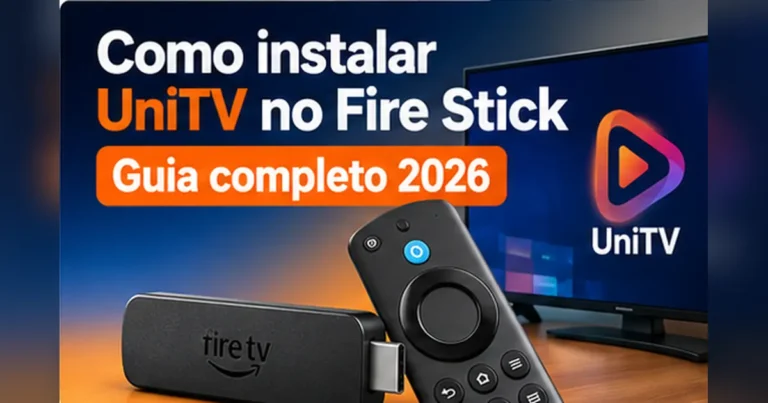
Não necessariamente. Uma TV Box com Android pode ter menus e permissões diferentes dos encontrados no celular. No Fire Stick, também é necessário distinguir o sistema utilizado: modelos com Fire OS usam uma plataforma baseada em Android, enquanto alguns modelos mais recentes utilizam Vega OS, que não segue o mesmo procedimento de instalação de APKs Android. Portanto, confira o modelo e o sistema do aparelho e utilize instruções específicas antes de tentar atualizar o UniTV.
Conclusão
Para atualizar o UniTV no Android, confira a versão instalada, mantenha suas informações de acesso disponíveis e siga as instruções do instalador ao abrir o APK selecionado.
Depois da instalação, verifique se o aplicativo inicia normalmente e se sua conta continua acessível. Se aparecer uma mensagem de erro, identifique o problema antes de desinstalar a versão atual. Dessa forma, você evita apagar dados desnecessariamente e pode escolher a solução adequada para o seu aparelho.