UniTV para PC: Como Baixar e Instalar no Windows 10 e 11
Para usar o UniTV no PC ou notebook, baixe o APK e instale o aplicativo dentro de um emulador Android no Windows. O arquivo não é um programa de instalação do Windows: primeiro você prepara o emulador e depois abre o APK nele.
Arquivo APK para Android • Requer emulador no Windows
Como baixar UniTV APK para PC
O botão no início desta página disponibiliza o arquivo APK usado neste guia. Você pode salvá-lo diretamente no computador; não precisa transferi-lo primeiro para um celular. A instalação acontece depois, dentro do emulador Android.
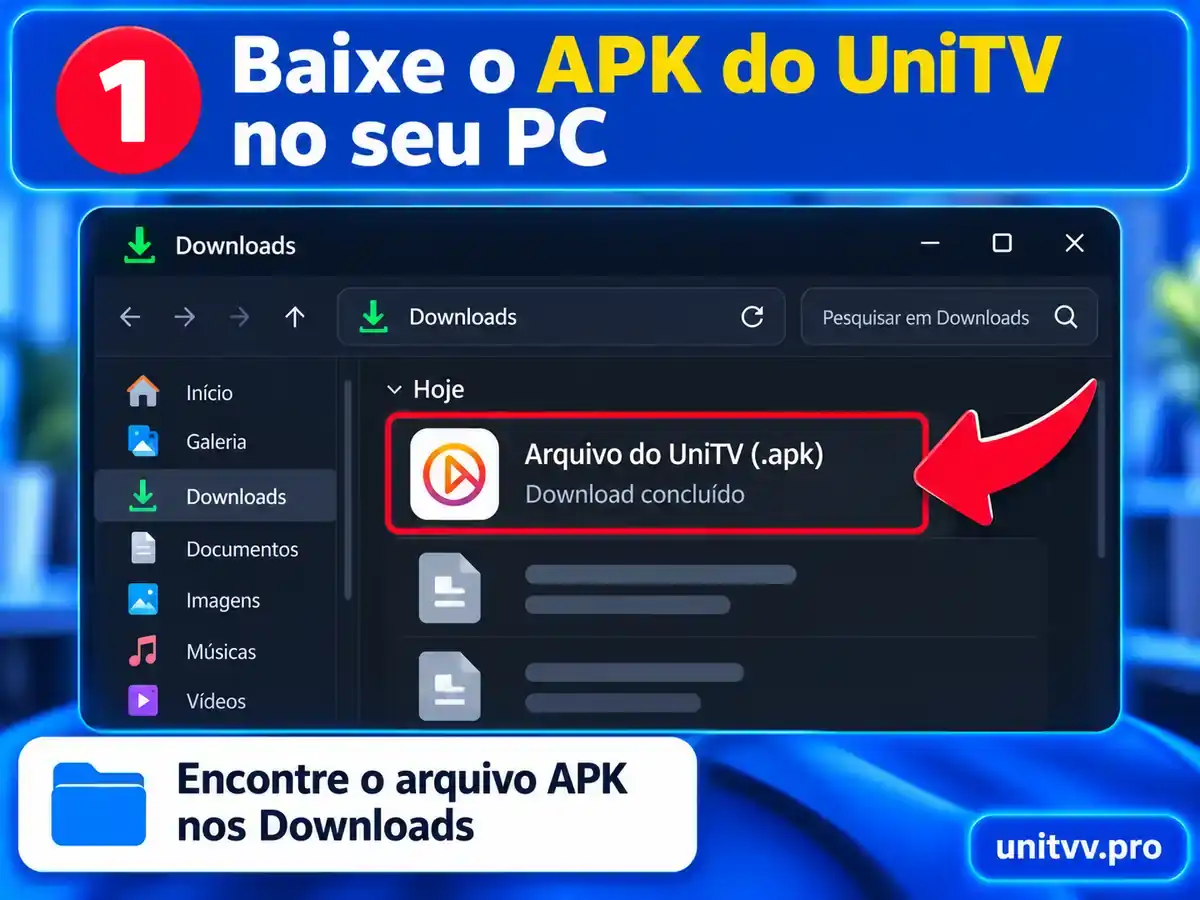
- Baixe o arquivo. Clique em Baixar UniTV para PC no início do artigo e aguarde o navegador concluir o download. Se aparecer uma escolha de pasta, salve em um local fácil de encontrar.
- Encontre o APK no Windows. Abra a pasta Downloads ou o local escolhido e identifique o arquivo que acabou de salvar. Confira a extensão .apk para não confundi-lo com o instalador do emulador.
- Guarde o arquivo para a importação. Não tente executá-lo como se fosse um .exe nem altere sua extensão. Depois de instalar e abrir o emulador, você selecionará esse APK para instalar o UniTV no Android virtual.
Para seguir no computador, confira agora se o Windows tem os recursos necessários para rodar o emulador.
O que é necessário para instalar UniTV no Windows 10 e 11
O UniTV usa um arquivo Android, então é o emulador que precisa funcionar primeiro no computador. Para este tutorial, a referência é o BlueStacks 5, cuja documentação apresenta os seguintes requisitos. Eles são requisitos do emulador, não uma confirmação de compatibilidade do UniTV com qualquer PC.
| Componente | O que verificar |
|---|---|
| Sistema | Windows 10 ou Windows 11 para o procedimento deste guia. |
| Processador | Intel ou AMD. |
| Memória RAM | Pelo menos 4 GB; 8 GB ou mais são recomendados pelo BlueStacks 5. |
| Armazenamento | No mínimo 5 GB livres para o BlueStacks 5, com espaço adicional para APKs e dados. |
| Outros pontos | Acesso de administrador, drivers gráficos atualizados e virtualização preferencialmente habilitada. |
Confira os requisitos oficiais do BlueStacks 5 antes de instalar. Ter a memória mínima permite tentar iniciar o programa, mas não garante desempenho confortável quando o Windows e outros aplicativos já consomem boa parte dos recursos.
Como conferir se a virtualização está habilitada
Pressione Ctrl + Shift + Esc para abrir o Gerenciador de Tarefas. Entre em Desempenho, selecione CPU e procure o campo Virtualização. Se aparecer Habilitada, o recurso já está ativo. Se estiver desabilitado, consulte as instruções do fabricante do computador antes de modificar configurações de BIOS ou UEFI, pois os menus variam conforme o equipamento.
BlueStacks 5 e BlueStacks Desktop têm requisitos diferentes
Não confunda os dois produtos. O mínimo de 4 GB de RAM apresentado acima é do BlueStacks 5. Já o BlueStacks Desktop, baseado em Android 16, informa 12 GB de RAM como requisito mínimo. Este artigo segue o processo do BlueStacks 5; as exigências e os controles de outra edição não devem ser usados como se fossem os mesmos.
Como instalar UniTV no PC ou notebook com BlueStacks
Depois de conferir os requisitos do computador e salvar o APK, falta preparar o BlueStacks 5 para receber o aplicativo. Neste passo a passo de 2026, vamos usar o recurso Instalar APK documentado pelo próprio emulador. O instalador do BlueStacks funciona no Windows; já o arquivo do UniTV será instalado dentro do Android virtual.
Instale e abra o BlueStacks 5 no Windows
O primeiro objetivo é chegar à tela inicial do emulador. Não é necessário abrir o APK antes disso.
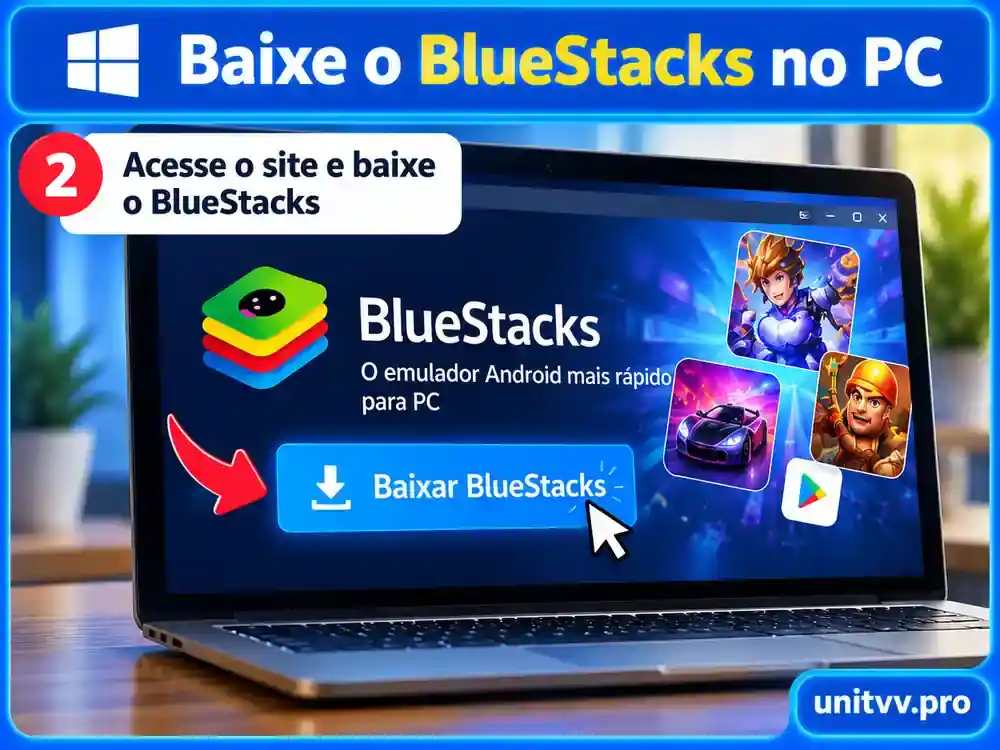
- Baixe o BlueStacks 5. Acesse a página oficial de download do BlueStacks e escolha o BlueStacks 5 para Windows. Confira o nome da edição selecionada, pois outros produtos da mesma marca podem ter requisitos e interfaces diferentes.
- Execute o instalador do emulador. Abra o arquivo de instalação baixado no Windows, leia as opções apresentadas e conclua o processo seguindo as instruções na tela. O programa pode solicitar autorização de administrador.
- Inicie o ambiente Android. Abra o BlueStacks 5 e aguarde a tela inicial aparecer. Antes de importar o UniTV, confirme que o emulador responde aos cliques e não apresenta erro de inicialização.
Se o BlueStacks não conseguir abrir, resolva primeiro a falha do emulador. O APK do UniTV ainda não foi instalado nessa etapa, portanto trocar de arquivo não corrige um problema que surge antes da importação.
Importe o APK do UniTV para o emulador
Com o BlueStacks 5 funcionando, use o arquivo APK que você salvou anteriormente no computador. O procedimento abaixo é o método de importação local descrito na documentação do emulador.
- Localize o arquivo baixado. Abra a pasta Downloads no Windows ou o local em que salvou o APK. Se houver vários arquivos semelhantes, identifique o que foi obtido pelo botão de download deste guia.
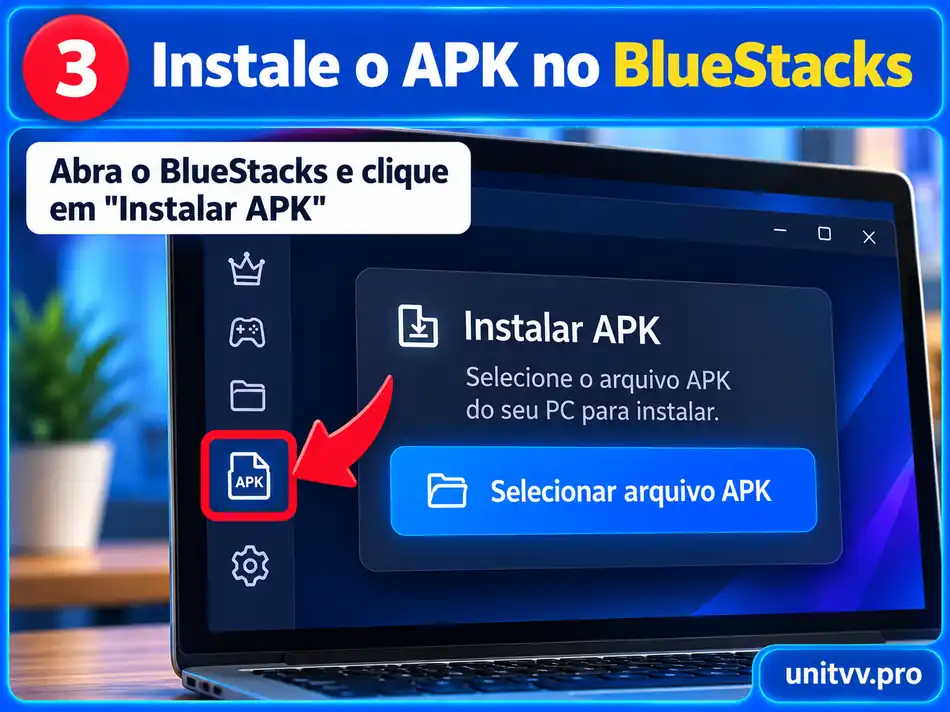
- Encontre a opção Instalar APK. Na janela do BlueStacks 5, procure o botão Instalar APK, identificado como Install APK em algumas interfaces, na barra lateral do emulador.
- Selecione o arquivo. Clique nesse botão. Quando o Explorador de Arquivos do Windows abrir, escolha o APK do UniTV e confirme em Abrir. A importação será iniciada dentro do ambiente Android.
- Aguarde o resultado da instalação. Observe a tela do BlueStacks. Quando a instalação terminar corretamente, o aplicativo deverá aparecer na tela inicial do emulador. Se houver uma mensagem de erro, registre o texto exibido antes de repetir o processo.
- Abra o aplicativo pelo emulador. Clique no ícone do UniTV, caso ele esteja disponível, e observe a primeira abertura. Leia as permissões solicitadas antes de concedê-las. A presença do ícone confirma a instalação, mas não garante que todas as funções do aplicativo serão compatíveis com o ambiente virtual.
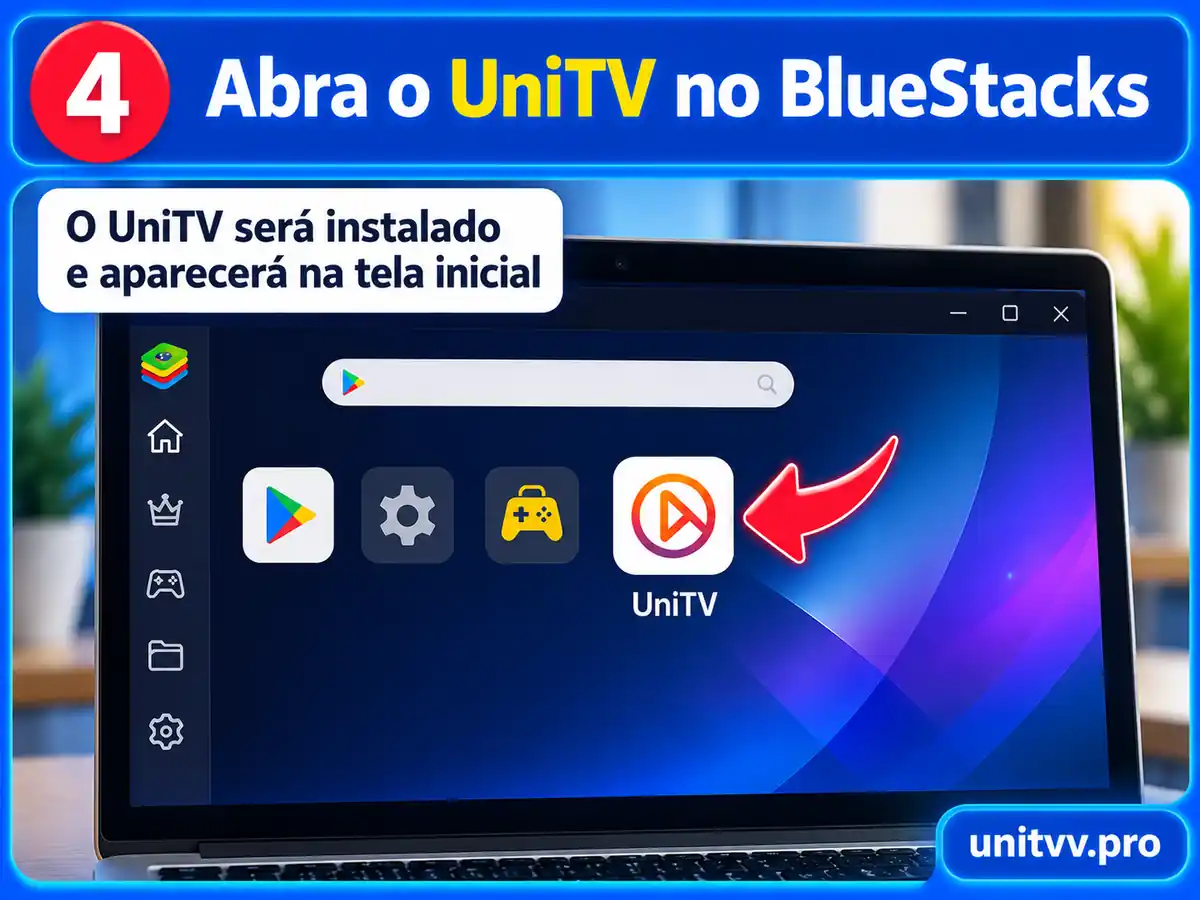
Se o ícone do UniTV aparecer, avance para as verificações de abertura e navegação. Se a instalação for recusada, guarde a mensagem apresentada pelo Android virtual: ela será mais útil para identificar a causa do que repetir o mesmo arquivo várias vezes.
Como abrir e usar UniTV no computador
Após importar o APK, abra o UniTV pela tela inicial do BlueStacks 5. A partir daí, o aplicativo funciona dentro de uma janela Android no Windows. O primeiro passo é conferir se ele abre e responde normalmente, antes de alterar resolução, orientação ou outras configurações do emulador.
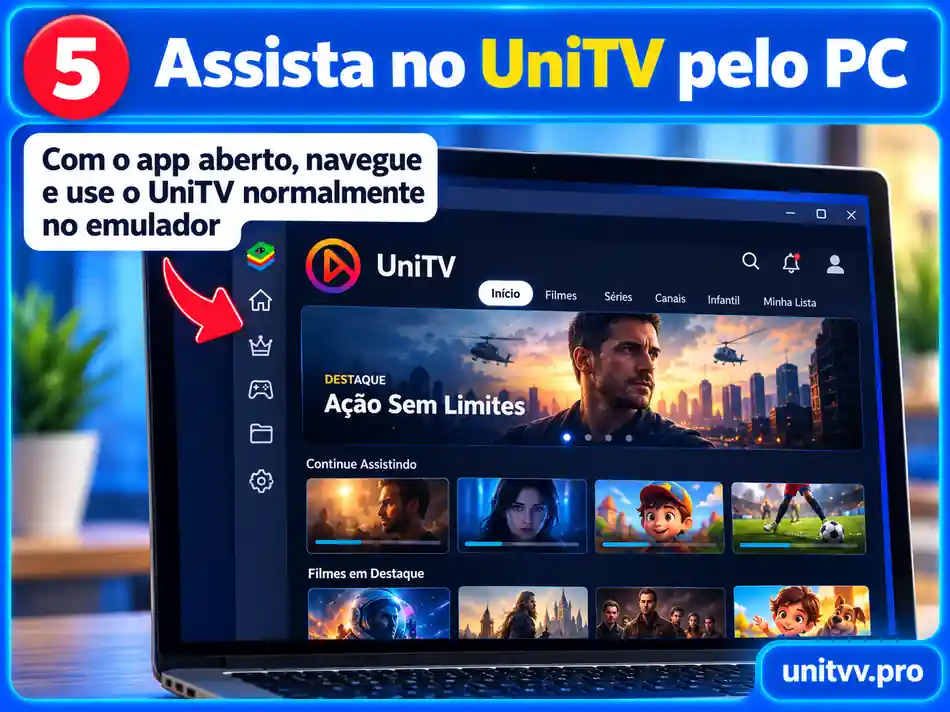
Confira a primeira abertura e o acesso à conta
Observe se o aplicativo chega à sua tela inicial ou apresenta alguma mensagem. Se ele solicitar autenticação, use a forma de acesso que você já utiliza no UniTV. O login do aplicativo não deve ser confundido com o login da Google Play Store: importar um APK local é uma operação diferente de instalar um aplicativo pela loja.
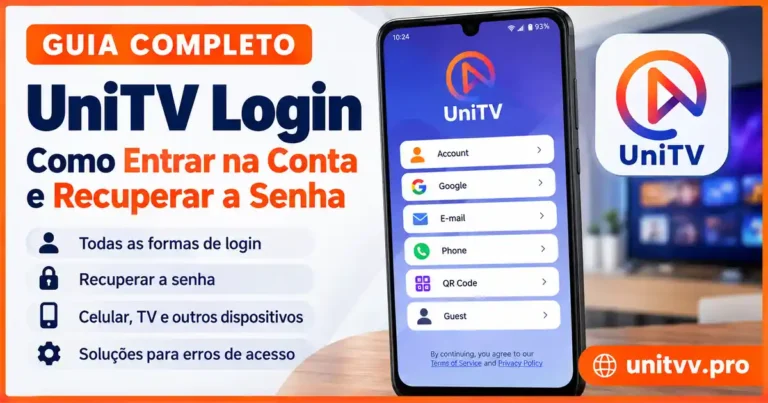
Se precisar consultar as orientações de acesso à conta, veja o guia de UniTV login. Não compartilhe senhas nem códigos de ativação em mensagens públicas ou capturas de tela.
Ajuste a janela e faça uma verificação rápida
No BlueStacks 5, você pode interagir com elementos da interface usando o mouse. Para visualizar o emulador em tela cheia, utilize a opção correspondente na barra lateral ou a tecla F11, conforme os atalhos da versão instalada. Para sair desse modo, normalmente é possível pressionar Esc.
Se a orientação da tela não estiver adequada, procure a ferramenta Girar ou Rotate do BlueStacks 5 e confira as opções Retrato e Paisagem. Essas configurações alteram a apresentação do ambiente virtual; não garantem que o layout do UniTV se adapte perfeitamente em todas as versões.
Antes de considerar o procedimento concluído, confira estes pontos:
- Abertura: veja se o aplicativo inicia sem fechar imediatamente ou retornar sozinho à tela do emulador.
- Navegação: abra alguns menus e observe se os comandos respondem ao mouse. Interfaces pensadas para toque podem se comportar de maneira diferente no computador.
- Conta: confira se você consegue chegar à área que utiliza habitualmente, sem presumir que a sessão do celular será transferida automaticamente para o emulador.
- Som e imagem: se houver uma função de reprodução disponível na sua conta, observe se ela inicia e se áudio e imagem funcionam no ambiente virtual. A instalação do APK, por si só, não confirma essa parte.
UniTV não abre no PC: como resolver os erros mais comuns
Se o UniTV não abre no PC, identifique primeiro onde o problema começou. Quando o BlueStacks falha antes de mostrar a tela do Android, o erro está na preparação do emulador. Quando ele abre normalmente, mas o APK não instala ou o aplicativo fecha, a investigação muda. Essa diferença evita repetir downloads e instalações sem necessidade.
BlueStacks não abre ou apresenta erro de virtualização
Se o BlueStacks 5 não chega à sua tela inicial, reinicie o computador e confira se ele atende aos requisitos do emulador. Para verificar a virtualização no Windows, pressione Ctrl + Shift + Esc, abra o Gerenciador de Tarefas, selecione Desempenho > CPU e observe o campo Virtualização.
Se esse recurso estiver desabilitado, consulte as orientações do fabricante do computador antes de alterar a BIOS ou UEFI. Os nomes e caminhos dessas configurações variam entre modelos. Caso a mensagem mencione Hyper-V, procure a instrução correspondente à versão instalada do BlueStacks: não desative recursos do Windows por tentativa.
Com a virtualização e os requisitos conferidos, verifique as atualizações do Windows e do driver gráfico. Se o emulador continuar falhando antes da importação do APK, anote o código ou a mensagem apresentada e consulte as orientações do BlueStacks para problemas de inicialização.
O APK do UniTV não instala no BlueStacks
Se o Android virtual recusar o APK, confirme que o arquivo terminou de ser baixado e que você selecionou a cópia correta na pasta Downloads. Confira também se há armazenamento livre dentro da instância do BlueStacks. Uma mensagem de instalação recusada não significa, por si só, que seja necessário remover o emulador.
Alguns APKs exigem uma versão do Android diferente daquela que está em execução. O BlueStacks 5 permite criar instâncias com versões distintas do sistema. Quando a mensagem indicar incompatibilidade, abra o Gerenciador de Multi-instâncias, escolha Instância > Nova instância e consulte as opções de Android disponíveis na sua instalação. Depois de iniciar uma instância compatível com os requisitos conhecidos do aplicativo, tente importar o mesmo APK novamente.
Esse procedimento é uma possibilidade de diagnóstico, não uma garantia de que o UniTV funcionará em qualquer instância. Não escolha uma versão do Android aleatoriamente nem trate uma edição antiga do UniTV como solução automática. Consulte a documentação do BlueStacks sobre APK incompatível para entender as diferenças entre as instâncias.
UniTV fecha sozinho ou apresenta tela preta
Quando o APK instala e o ícone aparece, mas o aplicativo fecha logo após abrir ou apresenta uma tela preta, o problema já não é o mesmo de um emulador que não inicia. Primeiro, feche o aplicativo, reinicie a instância do Android e tente abri-lo novamente.
Se a falha persistir, abra as Configurações do BlueStacks 5 e consulte a área Gráficos. A documentação do emulador recomenda atualizar o driver de vídeo e, em determinados casos, testar outra opção de renderização de interface. Faça somente uma alteração por tentativa, salve e reinicie o BlueStacks quando solicitado. Assim, será mais fácil perceber se a mudança realmente ajudou.
Se outros aplicativos funcionam e apenas o UniTV continua fechando, registre o momento da falha e a versão do Android utilizada na instância. Isso ajuda a separar uma limitação de compatibilidade do aplicativo de um problema geral do emulador.
UniTV fica lento ou apresenta problemas de reprodução
Se o UniTV abre, mas o computador fica lento, confira primeiro o uso de recursos do Windows. No Gerenciador de Tarefas, observe o consumo de memória e processador com o emulador aberto. Feche programas pesados que não estiver usando e teste novamente antes de aumentar a quantidade de RAM ou núcleos destinados ao Android virtual.
O BlueStacks 5 possui modos de desempenho e ajustes de CPU e memória. Escolha uma configuração adequada à capacidade do computador, sem destinar todos os recursos disponíveis ao emulador. O próprio Windows precisa continuar funcionando normalmente.
Quando a navegação responde, mas uma reprodução fica carregando, diferencie o problema de desempenho de uma possível falha de conexão. Confira se outros serviços online funcionam no computador e observe se o emulador continua respondendo. Se houver apenas falha de imagem, som ou reprodução dentro do aplicativo, não conclua automaticamente que baixar outro APK resolverá.
UniTV para PC sem emulador: é possível?
O arquivo oferecido neste guia é um APK Android, não um instalador nativo do Windows. Por isso, ele não abre diretamente no computador como um programa .exe. Para seguir o procedimento desta página, é necessário executar o aplicativo em um ambiente Android compatível, como o criado pelo BlueStacks 5.
Alguns tutoriais antigos indicam o Windows Subsystem for Android (WSA) como alternativa. Entretanto, a Microsoft deixou de disponibilizar o WSA e a Amazon Appstore na Microsoft Store em 5 de março de 2025. Em 2026, esse não é um método de instalação novo e regularmente disponibilizado pela Microsoft. Computadores que já possuíam o WSA podem ter configurações antigas, mas isso não transforma o recurso em uma rota atual para quem está começando.
Também não é correto presumir que qualquer arquivo anunciado como “UniTV PC.exe” seja equivalente ao APK fornecido nesta página. O nosso download é destinado ao Android; um eventual instalador para Windows precisaria ter origem e compatibilidade verificadas separadamente.
Assim, para quem deseja baixar UniTV para PC ou notebook usando o arquivo disponibilizado aqui, a orientação é preparar primeiro o emulador e depois importar o APK. Se o computador não conseguir executar um ambiente Android de forma estável, repetir a instalação do mesmo arquivo não elimina essa limitação.
Perguntas frequentes sobre UniTV para PC
Posso instalar UniTV para PC no Windows 10 e 11?
O procedimento deste guia foi preparado para computadores com Windows 10 ou 11 que conseguem executar o BlueStacks 5. Nesse método, o UniTV não é instalado como um programa nativo do Windows: o APK entra no ambiente Android criado pelo emulador. Depois da importação, é necessário conferir se o aplicativo abre e responde normalmente no seu computador.
Um notebook com 4 GB de RAM consegue rodar UniTV?
O BlueStacks 5 informa 4 GB de RAM como requisito mínimo do computador e recomenda 8 GB ou mais. Isso permite avaliar se vale tentar executar o emulador, mas não garante que o UniTV terá desempenho adequado. Em um notebook com pouca memória disponível, o Windows e o Android virtual precisam dividir os mesmos recursos.
Preciso entrar na Google Play Store para instalar o APK?
Não para utilizar a importação de um arquivo local. No BlueStacks 5, você pode selecionar o APK pelo botão Instalar APK sem realizar a instalação pela Google Play Store. Se o UniTV solicitar acesso à própria conta depois de abrir, essa autenticação é uma etapa diferente do login na loja de aplicativos.
Posso usar no PC a mesma conta do UniTV do celular?
Se o aplicativo oferecer uma tela de acesso no emulador, utilize as informações de login que você já possui. Porém, não presuma que a sessão do celular será transferida automaticamente nem que o mesmo acesso poderá permanecer ativo em vários dispositivos ao mesmo tempo. Isso depende das regras da conta e do funcionamento da edição instalada.
O procedimento também funciona no Mac?
Não com as mesmas etapas. Este guia utiliza o BlueStacks 5 no Windows. Em um Mac, é necessário escolher um emulador compatível com o modelo e a versão do macOS, além de confirmar se ele permite importar arquivos APK. Não tente abrir o arquivo Android como um instalador .dmg nem suponha que os controles do emulador para Windows serão iguais no Mac.
Conclusão
Para usar o UniTV no PC ou notebook, o caminho apresentado aqui é baixar o APK, preparar o BlueStacks 5 e importar o arquivo para o Android virtual. Depois disso, confira se o aplicativo abre e responde aos comandos. A instalação concluída é apenas uma etapa; o funcionamento precisa ser observado no próprio computador.
Se surgir algum problema, volte à orientação correspondente ao erro encontrado. Identificar se a falha ocorreu no emulador, na instalação do APK ou na abertura do UniTV ajuda a evitar tentativas repetidas e alterações desnecessárias nas configurações do Windows.