UniTV na Smart TV: Como Instalar na Android TV, Samsung e LG
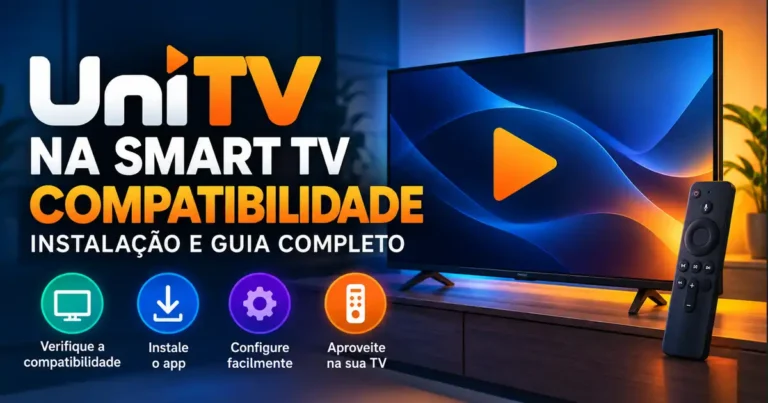
Antes de baixar o UniTV na Smart TV, descubra qual sistema a televisão usa. Android TV e Google TV podem permitir a instalação de arquivos APK; Samsung com Tizen e LG com webOS não abrem esse formato diretamente. O caminho certo depende do sistema — não apenas da marca.
Arquivo APK para dispositivos Android compatíveis. O download, por si só, não confirma que o aplicativo será aceito ou funcionará com o controle da sua TV.
O UniTV funciona na Smart TV Samsung, LG ou Android TV?
Para instalar o APK do UniTV na Smart TV, o ponto principal é saber se o sistema aceita aplicativos Android. Uma TV com Android TV ou Google TV pode oferecer essa opção, desde que permita a instalação pela fonte escolhida. Na Samsung com Tizen e na LG com webOS, o mesmo arquivo não é instalado diretamente.
Confira a diferença antes de baixar. A tabela mostra o que o sistema operacional permite fazer com um arquivo APK, não uma garantia de que o UniTV funcionará em todo modelo.
| Sistema da TV | Instalação direta de APK Android | O que fazer |
|---|---|---|
| Android TV / Google TV | Pode ser permitida | Confirme as permissões do aparelho, o arquivo e se o aplicativo pode ser usado com o controle remoto. |
| Samsung (Tizen) | Não | Use uma opção compatível com Tizen ou um dispositivo externo adequado conectado por HDMI. |
| LG (webOS) | Não | Procure aplicativos próprios do webOS ou utilize um aparelho externo compatível por HDMI. |
| Roku TV (Roku OS) | Não | Um arquivo .apk não é um aplicativo Roku; verifique opções específicas do sistema ou um aparelho externo. |
| Fire TV / Fire Stick | Depende do sistema e do modelo | Identifique se o dispositivo usa Fire OS ou Vega OS; não trate os dois como equivalentes ao Android TV. |
Isso significa que baixar UniTV na TV Samsung ou LG não funciona como instalar um aplicativo Android em uma TV Box. Colocar um APK em um pendrive, trocar sua extensão ou abrir o arquivo pelo navegador não converte Tizen nem webOS em Android. Conectar um dispositivo compatível por HDMI é diferente: nesse caso, o aplicativo roda no aparelho externo e a televisão exibe a imagem.
Não confunda instalação com espelhamento: mostrar a tela do celular na TV não instala o UniTV no sistema da televisão. A disponibilidade do espelhamento e a reprodução de conteúdo também podem variar conforme os aparelhos e o aplicativo.
Como descobrir o sistema operacional da sua Smart TV
Pegue o controle da televisão e abra as configurações antes de escolher um arquivo para download. Em muitos modelos, a área Sobre ou Informações da TV mostra o software instalado e o número do modelo.
Onde encontrar o sistema nas configurações
- Na tela inicial da televisão, abra Configurações pelo controle remoto.
- Procure Sistema, Suporte, Sobre ou Informações da TV, conforme a marca.
- Anote o nome ou versão do sistema e o modelo da TV. Essas duas informações ajudam a escolher o procedimento adequado.
- Compare o sistema encontrado com a tabela acima. Se ele não estiver claro, não tente abrir o APK até identificar o aparelho.
Para localizar essa informação com mais rapidez, estes são caminhos comuns nos menus:
- Google TV: Configurações > Sistema > Sobre. Em Android TV, a opção Sobre pode estar em Preferências do dispositivo, dependendo da versão.
- Samsung: Configurações > Todas as configurações > Suporte > Sobre a TV. O nome do menu pode variar conforme a geração.
- LG: Configurações > Todas as configurações > Suporte > Atualização do software para consultar a versão do webOS em modelos que mostram esse caminho.
- Roku TV: Configurações > Sistema > Sobre; confira o modelo e as informações exibidas.
Android TV, Google TV, Tizen e webOS: qual é a diferença?
Android TV e Google TV pertencem ao ecossistema Android para televisão, embora tenham interfaces e menus diferentes. Tizen é o sistema usado nas Smart TVs Samsung dessa linha; webOS é o sistema das Smart TVs LG correspondentes. Roku OS também tem seu próprio formato de aplicativo. Por isso, uma televisão ser “Smart” não significa que aceite um arquivo Android.
Se você conectou uma TV Box, um Fire Stick ou outro dispositivo por HDMI, identifique também o sistema do aparelho conectado: ele pode ser diferente do sistema interno da TV. O procedimento de instalação depende de onde o aplicativo realmente vai rodar.
Não achou o sistema? Anote o código do modelo exibido no menu ou na etiqueta da TV e consulte o manual correspondente. Não precisa restaurar a televisão, ativar opções de desenvolvedor nem baixar vários APKs apenas para descobrir o sistema.
Como baixar e instalar UniTV na Android TV ou Google TV
Se a televisão usa Android TV ou Google TV, o próximo passo é abrir o arquivo do UniTV APK no próprio aparelho. A instalação depende das permissões e das características da TV: ter Android como sistema não significa que todo aplicativo de celular funcionará bem com o controle remoto.
O que verificar antes de baixar o APK
Antes de iniciar o download, confira se a TV está conectada à internet, tem espaço livre e oferece algum meio de abrir arquivos, como navegador ou gerenciador de arquivos. Se esses recursos não estiverem disponíveis, você pode baixar o APK no computador e transferi-lo por um pen drive, desde que a TV tenha entrada USB e consiga ler o dispositivo.
Conferência rápida
- Sistema: confirme Android TV ou Google TV na tela de informações da televisão.
- Arquivo: use o botão de download desta página e identifique o APK que foi salvo.
- Abertura: veja se há navegador, gerenciador de arquivos ou leitura por USB.
- Controle: tenha o controle remoto da TV disponível para testar a interface depois da instalação.
Não é necessário encontrar o UniTV na Play Store para seguir este método. A loja pode oferecer aplicativos compatíveis com sua TV, mas isso não comprova a presença do UniTV nela. Também não é obrigatório instalar um navegador específico quando o aparelho já dispõe de uma forma de abrir o arquivo.
Como abrir o APK e permitir a instalação
Com o sistema confirmado, escolha a rota que seu aparelho oferece. Se a TV tem navegador capaz de fazer o download, abra a página e salve o APK. Se não tem, transfira o arquivo baixado no computador para um pen drive e localize-o pelo gerenciador de arquivos da televisão. As duas opções levam à mesma etapa: abrir o arquivo .apk no Android TV ou Google TV.
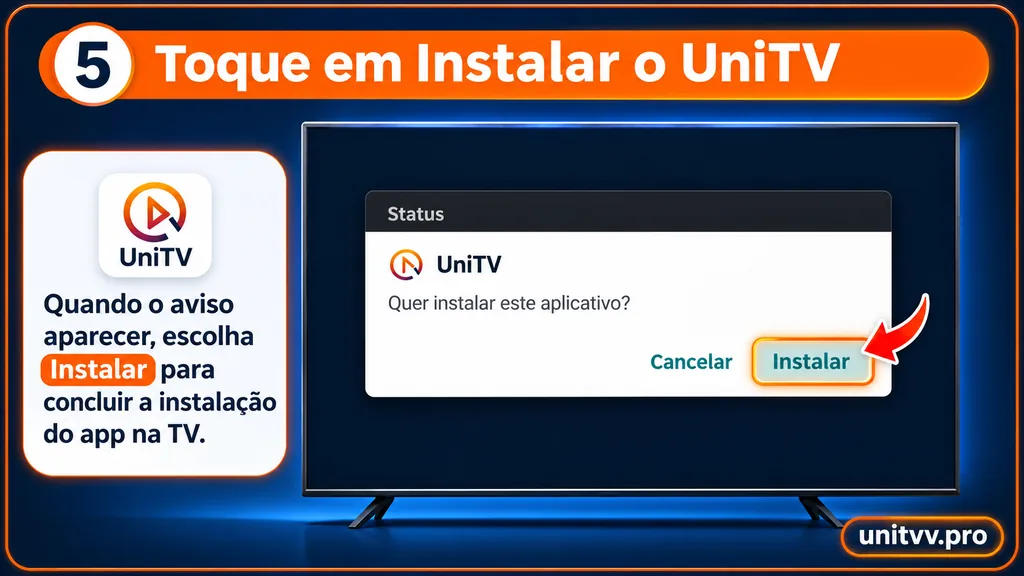
As imagens deste passo a passo são ilustrativas e mostram uma opção com o Downloader. Os menus e as telas podem variar conforme a TV e a versão do aplicativo. Você também pode usar os recursos disponíveis no seu aparelho, como navegador, gerenciador de arquivos ou USB.
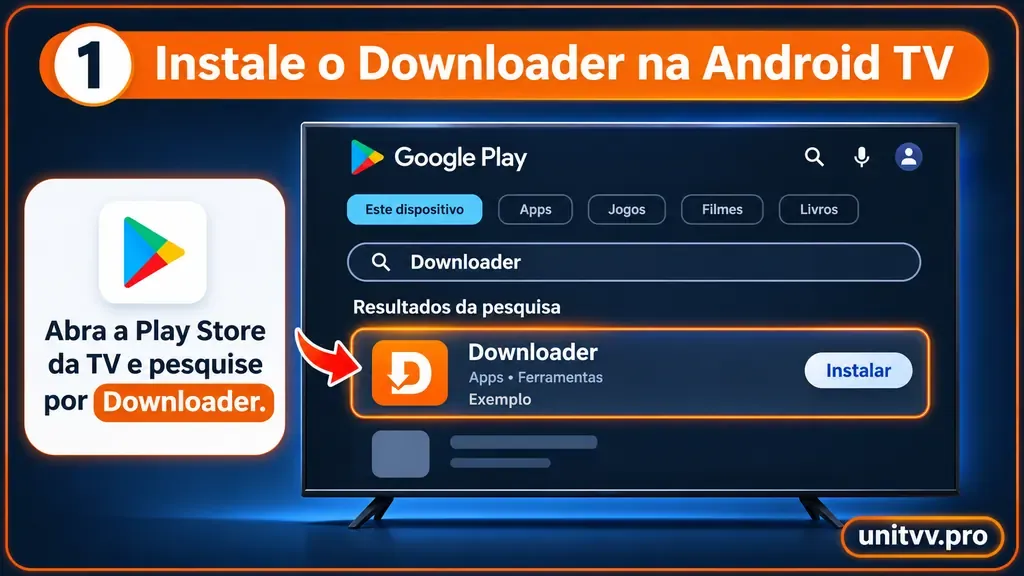
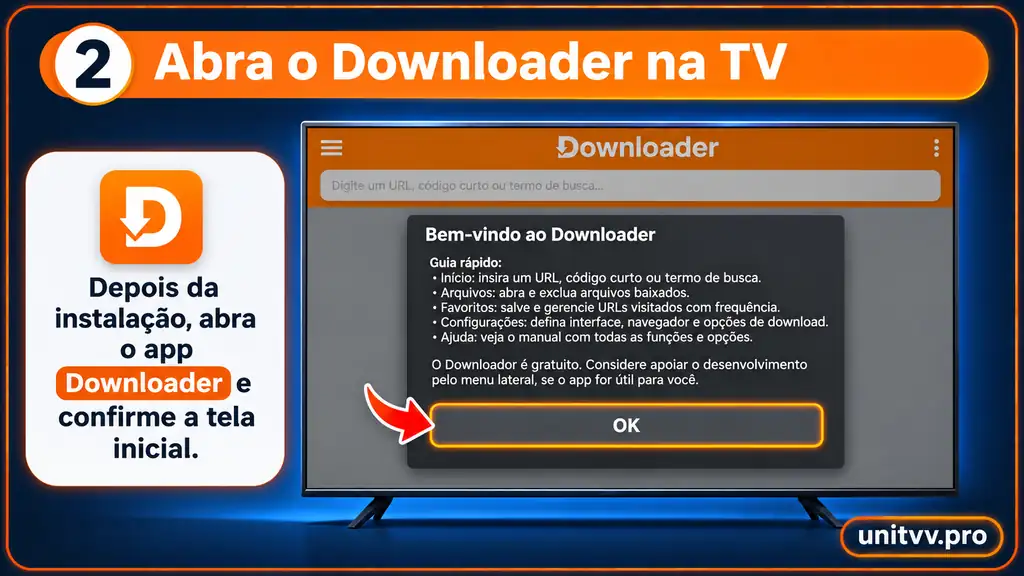
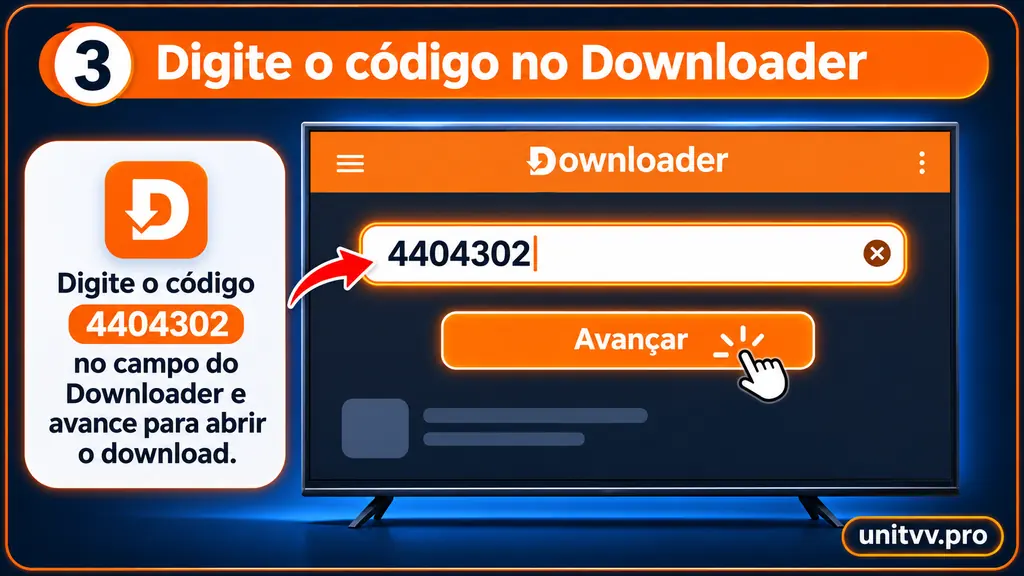
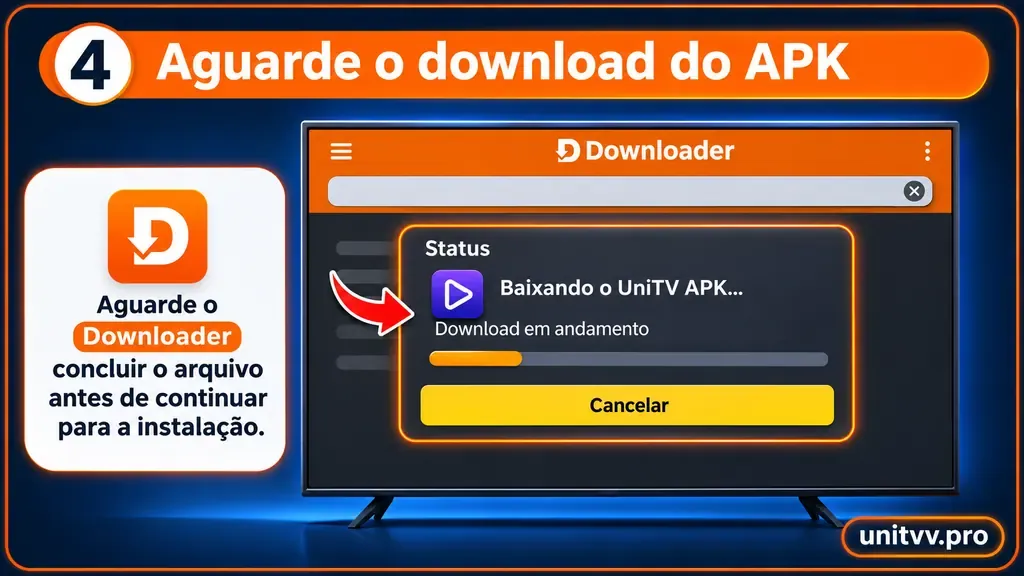
- Localize o arquivo. Abra a pasta de downloads da TV ou a unidade USB pelo gerenciador de arquivos. Confira se a transferência terminou.
- Selecione o APK. Use o controle remoto para abrir o arquivo que acabou de obter. Observe a identificação exibida antes de continuar.
- Autorize a fonte, se solicitado. Em algumas TVs, a permissão fica em Configurações > Apps > Acesso especial > Instalar apps desconhecidos; em outras, pode aparecer em Segurança e restrições. Autorize apenas o navegador ou gerenciador usado para abrir o APK.
- Volte à instalação. Depois de conceder a permissão disponível no seu modelo, reabra o arquivo e leia a tela do instalador antes de escolher Instalar.
- Conclua e abra o aplicativo. Se a instalação terminar, procure o UniTV na lista de aplicativos. A posição do ícone e os nomes dos menus variam entre TVs.
- Revise a autorização. Se você não precisa mais instalar arquivos por essa fonte, volte às configurações e desative a permissão concedida.
Como conferir se o UniTV funciona com o controle remoto
Quando o aplicativo abrir, faça um teste simples: feche e abra novamente, navegue com as setas, pressione OK para selecionar uma opção e use Voltar para retornar. Confira também se os botões e textos cabem na tela.
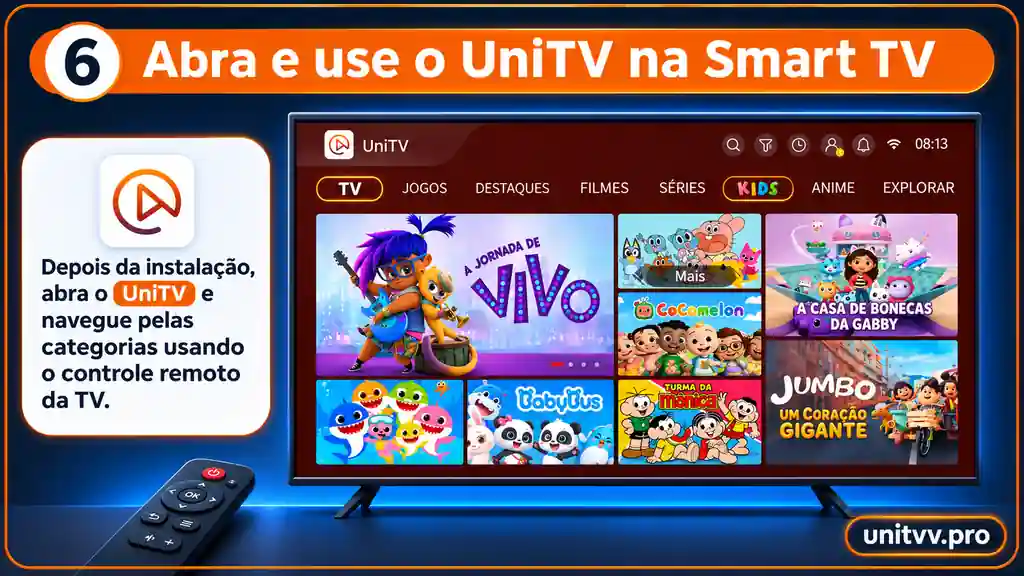
Se o app instalar, mas a interface não responder ao controle ou depender de toques, o problema pode ser de adaptação à TV, não do download. Se aparecer “App não instalado” ou uma mensagem de incompatibilidade, guarde o texto exato para consultar a seção de solução de problemas mais adiante, sem remover automaticamente uma instalação anterior.
Como usar UniTV na Smart TV Samsung (Tizen)
Se a sua Smart TV Samsung usa Tizen, não é possível instalar diretamente nela o mesmo APK destinado ao Android. Para usar o UniTV na tela da Samsung, as opções práticas são conectar um aparelho externo compatível pela entrada HDMI ou tentar espelhar a tela de um celular Android. São caminhos diferentes, e nenhum transforma o Tizen em Android TV.
Por que o APK não instala diretamente na Samsung
O arquivo .apk foi criado para o Android. Já as Smart TVs Samsung com Tizen utilizam aplicativos próprios desse sistema. Por isso, copiar o arquivo para um pen drive, mudar sua extensão ou procurar um instalador APK no navegador da TV não faz com que ele seja aceito.
Antes de tentar baixar UniTV na TV Samsung, confira qual sistema aparece nas configurações. Caso seja Tizen, não siga o passo a passo da Android TV descrito acima. Uma eventual opção de aplicativo encontrada na loja Samsung precisaria ser própria do Tizen; não há confirmação aqui de uma versão nativa do UniTV disponível nessa loja.
Como conectar uma TV Box Android pela entrada HDMI
Uma TV Box Android funciona como um aparelho independente. Ela executa seus próprios aplicativos e envia imagem e som para a televisão pela conexão HDMI. Assim, o UniTV permanece instalado na TV Box, e a Samsung atua como tela.
- Confira as conexões. Identifique uma entrada HDMI livre na Samsung e verifique a alimentação elétrica indicada para a TV Box.
- Conecte o aparelho. Ligue a TV Box ao HDMI e à fonte de energia apropriada.
- Escolha a entrada. No controle da Samsung, abra Fonte ou Entradas e selecione o HDMI utilizado. O nome desse menu varia por modelo.
- Configure a TV Box. Use o controle do aparelho externo para conectar à internet e confirmar qual sistema Android ele executa.
- Siga o procedimento apropriado. Para os passos de obtenção e instalação do APK no aparelho externo, consulte o guia de UniTV na TV Box.
Ter uma entrada HDMI livre resolve a conexão entre os aparelhos, mas não comprova que qualquer TV Box executará o UniTV. A compatibilidade depende do sistema e dos recursos do dispositivo externo.
Como espelhar o celular usando Smart View
Se você já usa o UniTV no celular Android, pode verificar se sua Samsung aceita espelhamento de tela. Nos celulares Samsung Galaxy, a função costuma aparecer como Smart View no painel de configurações rápidas. Essa opção mostra a tela do celular na televisão; ela não instala o aplicativo na Samsung.
- Conecte os dispositivos. Mantenha o celular e a TV ligados e, para o procedimento comum de Smart View, na mesma rede Wi-Fi.
- Abra o Smart View. No Galaxy, deslize o painel de configurações rápidas e toque em Smart View, se essa função estiver disponível.
- Selecione sua TV. Escolha a Samsung exibida na lista e autorize a conexão ou informe o código na TV, se solicitado.
- Confira o espelhamento. Verifique primeiro se a tela inicial do celular aparece corretamente na televisão. Depois, abra o aplicativo no telefone para observar seu comportamento.
Em outros celulares Android, procure uma função como Transmitir tela ou Espelhamento, desde que ela seja compatível com a sua Samsung. Se o objetivo é usar a TV sem depender do celular, o dispositivo conectado por HDMI costuma oferecer um caminho mais adequado do que manter o telefone espelhando a tela.
Como usar UniTV na Smart TV LG (webOS)
Se a sua TV LG usa webOS, o arquivo UniTV APK para Android não pode ser instalado diretamente nela. Para usar o aplicativo na tela da LG, você pode conectar um aparelho externo compatível pela entrada HDMI ou verificar se o seu celular Android permite espelhar a tela na televisão. Em ambos os casos, o UniTV continua rodando fora do webOS.
Por que o webOS não aceita o arquivo APK Android
O webOS utiliza aplicativos preparados para a plataforma da LG, enquanto o arquivo .apk é destinado ao Android. Por isso, colocar o APK em um pen drive, abrir um navegador da TV ou renomear o arquivo não transforma o UniTV em um aplicativo do webOS.
Quem procura baixar UniTV na TV LG deve conferir primeiro o sistema nas configurações do aparelho. A loja de aplicativos da LG permite procurar programas feitos para o webOS, mas a existência de uma versão nativa do UniTV nessa loja não está confirmada aqui. Não confunda aplicativos com nomes parecidos nem instale uma opção sem verificar a descrição e o desenvolvedor.
Como utilizar um dispositivo Android conectado por HDMI
Uma TV Box com Android, Android TV ou Google TV pode enviar imagem e áudio para uma LG pelo cabo HDMI. Nesse cenário, a TV continua usando webOS; quem executa o aplicativo é o aparelho externo. Antes de tentar, confira o sistema real da TV Box, sua alimentação e a disponibilidade de uma entrada HDMI na LG.
- Conecte o HDMI. Ligue a saída HDMI do aparelho externo a uma entrada livre da LG e conecte a alimentação indicada pelo fabricante.
- Selecione a entrada correta. No controle da LG, abra Entradas ou o painel de fontes e escolha o HDMI usado. A identificação do menu varia conforme o modelo.
- Configure o aparelho externo. Use o controle da TV Box, conecte-a à internet e identifique se ela realmente executa uma plataforma Android.
- Abra o aplicativo no aparelho compatível. Siga o procedimento de instalação próprio da TV Box, não o menu de aplicativos do webOS. Depois, verifique se o dispositivo envia imagem e som para a LG.
O procedimento detalhado de instalação na TV Box já foi indicado na seção sobre Samsung. Repeti-lo inteiro aqui não ajudaria quem só precisa selecionar o HDMI da LG. Uma conexão HDMI funcionando também não garante, sozinha, que o UniTV seja compatível com o aparelho externo.
Como espelhar a tela do celular na TV LG
Se o UniTV já está instalado em um celular Android, verifique se o telefone e a LG oferecem Compartilhamento de tela ou outra função de espelhamento compatível. Em alguns aparelhos, o comando aparece como Transmitir, Espelhar tela ou Screen Share. Os nomes e as opções disponíveis mudam conforme o modelo.
- Prepare a conexão. Ligue a TV e o celular e, quando o método escolhido exigir rede local, coloque os dois na mesma rede Wi-Fi.
- Abra o compartilhamento no celular. Expanda o painel de configurações rápidas e procure a função de espelhamento disponível no seu Android.
- Escolha a televisão. Se a LG aparecer entre os dispositivos compatíveis, selecione-a e aceite a solicitação de conexão na TV, quando surgir.
- Teste a tela antes do aplicativo. Confirme primeiro que a tela inicial do celular aparece na televisão. Depois abra o UniTV no telefone e veja se a imagem também é transmitida.
Para quem pretende usar a televisão sem manter o celular ligado e conectado, um aparelho externo compatível é uma opção diferente do espelhamento. Já para testar rapidamente uma TV LG que reconhece seu Android, transmitir a tela pode dispensar a instalação de qualquer aplicativo na própria TV.
TV Box ou Fire TV Stick: qual opção usar na Smart TV?
Se a sua Samsung ou LG não aceita o UniTV APK diretamente, conectar um dispositivo à entrada HDMI pode ser uma alternativa. Mas TV Box Android e Fire TV Stick não são a mesma plataforma, e nem todo dispositivo vendido como Fire TV permite instalar um APK Android. A escolha começa pelo sistema do aparelho externo, não pela marca da televisão.
TV Box com Android
Quando considerar: quando o aparelho realmente executa Android, Android TV ou Google TV e oferece um meio permitido de abrir o APK.
O aplicativo roda na TV Box, não na Samsung ou LG.
Fire TV com Fire OS
Quando considerar: quando o modelo usa Fire OS, baseado em Android, e disponibiliza as permissões necessárias para instalar arquivos externos.
A instalação e o uso do app ainda dependem do dispositivo.
Fire TV com Vega OS
Quando não usar a rota do APK: Vega OS não é Android e não instala diretamente o mesmo arquivo APK destinado ao Fire OS.
Não siga tutoriais de instalação de APK feitos para Fire OS.
Quando uma TV Box Android pode ajudar
Uma TV Box pode ser útil quando sua televisão só precisa funcionar como tela HDMI, e você quer abrir os aplicativos pelo controle de um dispositivo Android externo. Antes de escolher uma, confira a descrição do sistema nas configurações ou na ficha técnica, a disponibilidade de armazenamento e a possibilidade de navegar pelo aplicativo usando o controle remoto.
Se você já tem uma TV Box Android funcionando, não precisa comprar outro dispositivo para começar a avaliação. Primeiro confirme que o sistema permite abrir o arquivo pela fonte disponível. O guia específico de TV Box, já indicado acima, concentra os passos de instalação; aqui a finalidade é ajudar a escolher a rota adequada para a Smart TV.
Fire OS e Vega OS: por que o modelo importa
Alguns dispositivos Fire TV usam Fire OS, um sistema baseado em Android. Outros modelos mais recentes utilizam Vega OS, que funciona de outra maneira e não executa diretamente arquivos APK Android. Por isso, não basta procurar apenas por “Fire Stick” para decidir qual tutorial seguir.
- Encontre o modelo. No dispositivo Fire TV, consulte as configurações ou informações do aparelho e anote o modelo e a versão do sistema apresentados.
- Confirme o sistema. Se aparecer Fire OS, veja se o modelo oferece a instalação externa de aplicativos Android. Se aparecer Vega OS, não tente importar o mesmo APK.
- Use o guia correto. Para um aparelho com Fire OS e as permissões necessárias, consulte nosso guia de UniTV no Fire Stick antes de seguir as etapas.
Em resumo: na Samsung Tizen ou LG webOS, o HDMI permite utilizar outro aparelho como fonte de imagem. Em uma TV Box com Android, a rota pode envolver APK; em Fire TV com Fire OS, o procedimento é específico; em Vega OS, não é possível instalar diretamente esse mesmo pacote Android. A próxima seção do artigo tratará dos erros que podem aparecer depois da escolha do aparelho.
UniTV não instala ou não funciona na Smart TV: como resolver
Se o UniTV não instala ou não funciona na Smart TV, comece pelo sistema em que você está tentando abrir o aplicativo. Na Android TV ou Google TV, o erro pode aparecer durante o download, a instalação ou a abertura. Em uma Samsung com Tizen ou LG com webOS, o próprio formato APK é incompatível com o sistema da televisão; repetir o download não muda isso. No espelhamento e nos aparelhos HDMI, o primeiro teste é diferente.
Use a mensagem ou o sintoma que aparece na sua tela para escolher uma verificação por vez. Não desinstale o aplicativo, restaure a TV ou altere várias permissões antes de identificar em qual etapa a falha começou.
O APK não instala na Android TV: por onde começar
Na Android TV e no Google TV, confirme primeiro se o download terminou e se o arquivo está acessível no navegador ou gerenciador que você usou. Uma solicitação de instalar apps desconhecidos deve corresponder à fonte que abriu o arquivo. Se o sistema informar incompatibilidade ou impedir a instalação, não tente resolver o aviso desativando proteções de segurança.
| O que acontece | Onde verificar | Primeiro passo útil |
|---|---|---|
| O APK não abre na Samsung ou LG | Tizen ou webOS da própria TV | Não repita a instalação. Esses sistemas não executam diretamente o APK Android; use um aparelho HDMI compatível ou confira o espelhamento. |
| O download do APK não termina | Android TV ou Google TV | Confira a conexão e o espaço livre. Se o arquivo ficou incompleto, descarte apenas essa cópia e baixe novamente pela fonte já escolhida. |
| O download terminou, mas o arquivo não abre | Navegador, pasta Downloads ou USB | Confirme que o arquivo foi transferido por completo e que o gerenciador permite localizar e abrir um arquivo .apk. |
| A instalação foi bloqueada | Permissão da fonte no Android TV | Leia o aviso e verifique a autorização do navegador ou gerenciador utilizado. Se a opção estiver indisponível, não tente forçar o sistema. |
| Aparece “App não instalado” | Instalador do Android | Confira espaço livre e se já existe outra instalação do app. A mensagem, sozinha, não confirma a causa; preserve seus dados antes de cogitar remover a versão atual. |
| O aplicativo abre, mas o controle não responde | Interface no aparelho Android | Teste as setas, OK e Voltar. Se os menus exigirem toque, a interface pode não estar adaptada ao controle da TV. |
| A tela mostra “Sem sinal” no HDMI | Entrada da Samsung ou LG | Confira a alimentação do aparelho externo, encaixe do cabo e seleção da entrada HDMI correta. O UniTV ainda não participa dessa falha de imagem. |
| A TV não aparece na lista de espelhamento | Celular e Samsung ou LG | Confirme que os dois oferecem funções de espelhamento compatíveis e, quando necessário, estão na mesma rede Wi-Fi. Reinicie a conexão antes de mudar configurações. |
| O espelhamento funciona, mas o vídeo fica preto ou sem som | Aplicativo reproduzido no celular | Teste primeiro o espelhamento da tela inicial. Se apenas o conteúdo do app falhar, pode haver uma limitação de reprodução; reinstalar o APK na TV não corrige isso. |
Espelhamento, HDMI ou controle remoto não funcionam
Uma TV conectada por HDMI precisa estar na entrada correta antes que você consiga usar o aparelho externo. Se a tela da TV Box ou do Fire TV nem aparece, verifique a conexão e a energia do dispositivo primeiro. Quando a imagem aparece, mas o UniTV não abre, a investigação passa para o sistema do aparelho externo.
No espelhamento, confira se a tela inicial do celular aparece na Samsung ou na LG. Se ela não aparecer, revise a compatibilidade dos recursos e a conexão entre os dispositivos. Se apenas a reprodução do UniTV falhar, diferencie essa limitação de um problema geral da televisão ou do Wi-Fi.
Se precisar continuar o diagnóstico, anote o modelo da TV ou do aparelho externo, a versão do sistema e a mensagem exata apresentada. Essas informações são mais úteis do que repetir o mesmo download ou alterar várias configurações ao mesmo tempo.
Perguntas frequentes sobre UniTV na Smart TV
As respostas abaixo resumem qual caminho usar em cada tipo de televisão. Elas não substituem a conferência do sistema e do modelo, explicada no início deste guia.
Como instalar UniTV na Smart TV Samsung?
Se a Samsung usa Tizen, ela não instala diretamente o APK Android. Para usar o aplicativo na tela, verifique um dispositivo Android compatível conectado por HDMI ou o espelhamento de um celular, caso sua TV ofereça esse recurso.
Como baixar UniTV na Smart TV LG?
Uma LG com webOS não executa diretamente o mesmo arquivo APK destinado ao Android. A alternativa é usar um aparelho externo compatível pela entrada HDMI ou espelhar um celular Android, quando o telefone e a TV permitirem.
Posso instalar UniTV na Android TV usando um pen drive?
Em uma Android TV ou Google TV que permita instalação externa e leitura de arquivos USB, você pode transferir o APK e abri-lo por um gerenciador de arquivos. A TV ainda precisa aceitar a instalação e, quando solicitado, a permissão para a fonte usada.
O UniTV funciona em Roku TV?
O Roku OS não instala diretamente arquivos APK Android. Uma Roku TV pode exibir a imagem de um aparelho externo compatível conectado por HDMI, mas isso não significa que o aplicativo foi instalado no Roku.
Espelhar a tela instala o UniTV na televisão?
Não. O aplicativo continua instalado e funcionando no celular; a televisão apenas recebe a imagem da tela. A compatibilidade do espelhamento e a reprodução de conteúdo podem variar entre os aparelhos e aplicativos.
Preciso de TV Box para usar UniTV na Smart TV?
Não em todos os casos. Uma TV com Android TV ou Google TV pode oferecer uma rota de instalação diretamente no seu sistema. Em uma Samsung Tizen ou LG webOS, um dispositivo externo compatível é uma alternativa ao espelhamento, não uma exigência para toda Smart TV.
O UniTV instala em qualquer Fire TV Stick?
Não é correto assumir isso. O procedimento com APK Android depende de um dispositivo com Fire OS e permissões compatíveis. Modelos com Vega OS não executam diretamente o APK Android. Confira o modelo e o sistema antes de tentar.
Preciso de um código de ativação para usar UniTV na Smart TV?
Instalar o APK e acessar uma conta são etapas diferentes. Depois de abrir o aplicativo em um dispositivo compatível, siga a tela de login ou ativação que sua versão apresentar e use os dados associados à sua conta. Um código de acesso não torna o APK compatível com Tizen ou webOS.
Conclusão: escolha a instalação certa para sua TV
Para usar o UniTV na Smart TV, a decisão mais importante é confirmar o sistema do aparelho antes de tentar instalar o APK. O procedimento muda entre uma televisão com Android TV ou Google TV e uma Samsung com Tizen ou LG com webOS.
Qual caminho seguir?
- Android TV ou Google TV: confira se o sistema permite abrir o APK pela fonte escolhida. Depois, teste a abertura do aplicativo e a navegação com o controle remoto.
- Samsung Tizen ou LG webOS: não tente instalar diretamente o arquivo Android. Verifique um aparelho externo compatível conectado por HDMI ou o espelhamento do celular, se ambos os dispositivos oferecerem esse recurso.
- Roku ou Fire TV: identifique a plataforma e o modelo antes de continuar. Roku OS e Vega OS não executam diretamente APKs Android; Fire OS exige orientações e permissões próprias do aparelho.
Se a instalação for recusada, o controle não responder ou o espelhamento apresentar falhas, volte ao problema específico na tabela deste guia. Assim você evita repetir o download ou mudar configurações que não resolvem a incompatibilidade do sistema.